Archive for 10月, 2008

iPhone

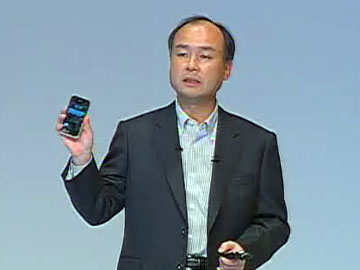
「朝起きたらまずiPhone…」孫社長の言葉とiPhoneの利用頻度


(10/30 SoftBank 記者発表会より)

昨日(10/30)行われたSoftBankの記者発表会ではBBモバイルポイントの無償提供をはじめ、ワンセグや絵文字対応などiPhoneユーザーにとって魅力的な発表がありましたが、私が興味を惹かれたのは、孫社長自身のインターネット利用頻度とiPhoneに関するコメント・・・
(以下抜粋)
毎日iPhoneを使っている…今までPCを使ってインターネットを見ていた頻度が約10分の1に減った。そして、インターネットを使う頻度そのものは3倍ぐらいに増えた。
iPhoneを使うようになってから、朝起きたらまずiPhone、車で移動する時にiPhone、会社に着いてiPhone、(トイレに行く)歩きながら廊下でiPhone、食事をしながらでも・・・。
これらの言葉がとても印象的でした。
それは(過去のエントリーでも紹介しましたが)私がiPhoneを使い始めてからの日常生活における変化ととてもよく似ていたからに他なりません。おそらくiPhoneのヘビーユーザーの皆さんも同様の状況ではないかと思いますが、その一端を考察する意味で、
当ブログにおけるiPhone(とiPod touch)からのアクセスを眺めてみました。

以下は、 10月度(10/31午前3時現在)のユーザーエージェント毎のHit数による順位と割合です。
1位 Mozilla/5.0 (Macintosh; U; Intel Mac OS X 10_5_5・・・25.22%
2位 Mozilla/5.0 (Macintosh; U; Intel Mac OS X 10.5・・・・・8.76%
3位 Mozilla/5.0 (Macintosh; U; PPC Mac OS X 10_4_11 ・・・6.55%
4位 Mozilla/5.0 (Windows; U; Windows NT 5.1 ・・・・・・・5.60%
5位 Mozilla/5.0 (iPhone; U; CPU iPhone OS 2_1 ・・・・・4.67%(ja-jp)
なんと、iPhoneからのHit数が5位となっています。
割合では、Macからが40%超と圧倒的でiPhone(日本語モード)からは4.6%ですが、これにiPod touchとiPhoneの各英語モードやOS2.0からの数値を含めると約2%増の6.7%でした。
つまり単純に考えて、おおよそ16回中1回がiPhoneとiPod touchからのHitということになります。
またiPhone 3Gが発売された7月から9月までの推移は、
7月:8位(3.1%)、8月:8位(3%)、9月:10位(2.7%)
各月iPod touch等の数値を含めても5%前後でした。
もちろん月毎のアクセス数などにも左右されていると思いますし、一概には言えませんが、10月は確実にiPhoneからのアクセスが増加していると思われます。
ワンセグや絵文字対応など今回の記者発表の影響を受けて、国内のiPhoneユーザーが少なからず増加するとすれば、今後iPhoneによるインターネットの利用頻度もさらに増えてゆくことになるでしょうね。
 
ちなみに今年5月に開設した当ブログの10月のアクセスは、(9月と10月は仕事が多忙だったためエントリーが少なかったにもかかわらず)過去最高値(12万PV超)を記録しました。これもひとえに読者の皆様のおかげであると深く感謝しております。m(_ _)m
 
関連エントリー /
・iPhoneがもたらした日常の変化<ビジネス篇>
・iPhoneがもたらした日常の変化<プライベート篇>
・・・・・・・・・・・・・・・・・・・・・・・・・・・・・・・・・・


iPod touch, iPhone

iPhone+中高年のイマイチ #2

 
先般iPod touch 2Gを購入し、娯楽系アプリをtouchに移動~棲み分けさせることで、
アプリ満載だったiPhoneにある程度余裕が出来て快適になりました。
また、先日mbp&co・stratosさんの記事で、メインページを4ページ目に、さらに未評価のアプリを1ページ目に、という画期的なアイデアを拝見し、さっそくこのアイデアを拝借して実践。
・・・しかし、空きができたらそこにまた新しいアプリを登録したくなるのが人情というもの。(私が欲張りなだけかもですが:^^;)
再びアプリが増加、日を措かずしてiPhone、touchとも既に全9ページ使用状態。
そこで、またもや問題が発生。(これまでにもあったことですが…)
例えば、新しく1ページ目にインストールしたアプリを(3ページ目以降に)ページをまたいで移動させたい場合、一旦途中のページに一時停車?せざるを得ません。
またその途中のページに空きがない場合、最下段右のアプリが次ページの先頭に飛んで行ってしまいます。
そんなことを繰り返して複数のアプリを移動させているうちに、せっかくカテゴリー毎に分類しているアプリが段階的にズレてゆき、結果とても残念なことに・・・
う~ん、イマイチです。

そこで、アナログ思考な中高年の私ならではの方法を考えました。
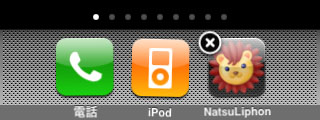
まずは、通常4つのアプリを登録してあるDockからアプリを1個以上、空きスペースに逃がします。

通常のDock(4個分)からアプリを逃がす
そして、移動したいアプリを一時的にDockに置き、目的のページに画面を移動してからアプリを配置。この方法ならば、他のページに影響を与えること無く一発移動。

空いたスペースに移動したいアプリを置いて目的のページへ
また、Dockを2個分以上空けておけば複数のアプリ移動やページを変えながらの配置も可能ですし、移動先のページに空きがなくとも一時的に退避させることもできます。
Dockを空けるのはその都度でも良いのですが、結構な頻度でアプリを移動させている私の場合、現在はDockに常時2つ分のスペースを空けておくようにしています。

現在の私のiPhone(上)とtouch(下)のDock
決してTipsと呼べるほどのアイデアではないですが、私と同様の経験をされている方は一度お試しください。

関連エントリー /
・iPhone+中高年のイマイチ
・iPhoneとiPod touchの棲み分け方法を考える
・・・・・・・・・・・・・・・・・・・・・・・・・・・・・・・・・・


App Store

鳩時計からファンキーな?鳩が出た!


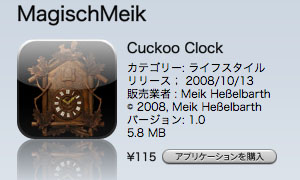
Cuckoo Clock
幼い頃、祖父母の家で”リアル鳩時計”を見て育った私は、懐かしくなって鳩時計アプリのCuckoo Clockを購入。
昔ながらの鳩が登場することを期待しつつ、正時になるのを待つこと暫し・・・。

飛び出してきたのはとてもファンキーな?鳩くんでした。
(後刻解ったことですが、正時にならずとも文字盤または窓をタッチすれば鳩くんが出て来ます)
・・・・・・・・・・・・・・・・・・・・・・・・・・・・・・・・・・


iPod touch, iPhone

The Voice of the Wall paper(壁紙の主張)

 
iPhone(iPod touch)の壁紙サイトは数々あるようですが、iPhoneの壁紙はユーザーの目に触れる機会が特に少ないと感じます。
そのチャンスは、スリープ解除からロック解除までの数秒間、あるいは通話発着信時など僅かです。
Jailbreakしている場合は、SpringBoard上に常時壁紙を表示することも可能ですが、それでも大抵は並んだアイコンに邪魔されてしまうようです。
壁紙(Wall paper)と言えば、ユーザーがそれぞれの個性を主張できる楽しい部分だと思いますが、MacやPCに比べiPhoneの壁紙たちは日々とても肩身の狭い思いをしているような気がしてなりません。
そんなiPhoneの壁紙から「もっと見てほしい…壁紙に光を…」と言わんばかりの内なる声が聞こえてきた私は、少しでも見つめていたくなるような壁紙が欲しいと思いました。
そこで、(例によって)当ブログで私の似顔絵やAppleな4コマを描いていただいている
マンガ家・イラストレーターの望月やよい先生に協力していただくことに・・・。
「comic NOIR」に続くコラボ第2弾「iPhone Wall paper」企画です。
ジョークネタではありますが…よろしければお楽しみください。
・・・・・・・・・・・・・・・・・・・・・・・・・・・・・・・・・・
1. Sexy Babe篇 / Stop… Watch me a little longer.

まずは、(とても安直な考えですが)Sexyなお姉さん篇です。
「(ロック解除する前に)もうちょっと見つめて…」とあなたを誘惑!?
えっ?後方の気色悪い物体が邪魔ですって? まぁ、そう仰らずに・・・(^^;)
 
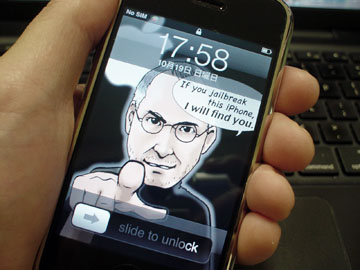
2. S.J.篇 / If you jailbreak this iPhone, I will find you.

続いては、やっぱりこの方を外せないでしょう・・・で、S.J.氏。
「脱獄するなら、オマエを見つけてやる」と睨みを利かせてます。
現在の痩せた彼ではなく、少し前のイメージで・・・。
こちらは、iPod touchバージョンも作成しました。> iPod touchバージョン
・・・・・・・・・・・・・・・・・・・・・・・・・・・・・・・・・・
気に入っていただけた方は、ぜひお持ちのiPhoneやiPod touchで使ってやってください・・・。
ロック解除までの僅かな時間、「壁紙」の存在を思い出していただくとともにユーザーの皆さんにとってほんの少しの癒しとなれば幸いです。
またご感想等もお待ちしています。

なお、今回壁紙の台詞を決めるにあたり、
米国のBoxerconanさん、ご友人のPingdaveさんにご協力いただきました。感謝です!
Special thanks to Boxerconan and Pingdave.

関連エントリー/ Appleな4コマ『comic NOIR』連載スタート!
 
(c)2008. Apple NOIR & Yayoi Mochizuki. All Right Reseaved.
この作品の著作権はApple NOIRと望月やよいが保有します。個人レベルではご自由にお使いください。但し内容の改変はしないでください。出版物等へ使用される場合は事前にご連絡をお願いします。
・・・・・・・・・・・・・・・・・・・・・・・・・・・・・・・・・・


iPod touch, iPhone

iPhoneとiPod touchの棲み分け方法を考える


2G iPod touch(32GB)をようやく本格的に使い始めました。
iPhoneとiPod touchを2台持ちするなど、”iPhoneがあるのにtouchが必要?”とか
”そりゃ贅沢だ!”などのご意見もあろうかと思いますが、今回は(その言い訳と)私なりの棲み分け方法を考えてみました。

まず2台の棲み分けを考えるにあたって・・・
iPhoneはビジネス用途での使用を重視し、iPod touchはホビー用途に特化。
ゲームを中心とした娯楽系アプリや容量の大きい動画などをtouchに移行させることによって、常にアプリや動画で満載だったiPhoneの容量確保と(アプリの食わせ過ぎ等による)ビジーやトラブル抑止に努める…ということを主たるテーマに。
具体的な棲み分け内容としては、
iPhoneには・・・
・ビジネスで使うアプリ全般、仕事の息抜き用など最低限の娯楽系アプリ
・RSSリーダーやTwitter系などWi-Fi環境が無い場所でも使いたいアプリ
・トップレート・レベルの音楽とビデオ
・毎回聴いているPodcast番組
・その他、人に見せびらかす?際のデモ用アプリ・・・など
iPod touchには・・・
・ゲームをはじめ、エンタメ、楽器、ジョーク・脱力系など娯楽系アプリ全般
・fringやRemoteなど(ビジネス以外で)Wi-Fi環境を活用できるアプリ
・レートの高いものから容量が許す限りの音楽とビデオ・・・など
・メールやスケジュールは同期させずSafariブックマークのみを同期
文字通り”最高に遊べるiPod”を構築という感じでしょうか・・・
(Appleの戦略に完全にハマっちゃってますね ^^;)

さて、上記のように娯楽要素の高いものをtouchに移すわけですが、実は、今回私にとっての課題は棲み分ける内容よりも、多数のアプリ棲み分けのための方法論。
この記事を書いている時点で私のiTunesには284個ものアプリが入っています(汗)
音楽・ビデオなどは基本的にプレイリストで分類すれば容易に棲み分けできますが、現在のiTunesではアプリを音楽のようにプレイリストライクに管理することができません。
また私のようにアプリを沢山購入している場合、所有している全てのアプリのタイトルと内容を正直把握しきれません。それらをさらに2台で棲み分けしようというのですから、中高年の私は混乱してしまうこと必至です。
そこで、新たにtouch用のiTunesライブラリを作成し、touchで使うものだけをライブラリに登録するという方法が最も現実的と考えました。
しかし、日々増え続けるアプリやそれに伴う無料アップデートを踏まえると、iTunesをその都度再起動してライブラリを行ったり来たりしながら追加・削除等を繰り返すことが面倒で必ずしも効率的ではないと感じたことから、当面は極めてアナログ的な方法を取ることにしました。

まず、アプリが格納されているMobile Applicationsフォルダ
(※ユーザー名/ミュージック/iTunes/Mobile Applications)を開き、
アプリを用途によってラベルで色分けしてみました。
(Mobile Applicationsフォルダはリスト表示にしておきます)

(私の分類例)
 ブルー・・・iPhone専用
 オレンジ・・・touch専用
 レッド・・・iPhone、touch共用
 ラベルなし・・・普段は使わないアプリ(Tunes上に残す)
 グレー・・・今後使うことの無いアプリ(iTunes上から削除~ライブラリには残す)
続いて、このフォルダを(エイリアスやDockに置くなど)すぐに開けられるようにしておき、同期の際はiTunesのアプリケーション画面と同時に閲覧できるようにします。
そして、iPhoneまたはtouchを接続~この色分けを見ながらiTunes上でチェックマークを入れたり外したり…多数のアプリを管理したい場合、iTunes上だけで選択するよりも比較的解り易いです。

但し、アプリがアップデートされた場合はラベルが消えてしまい、新しく購入したものは新たにラベルを付ける必要があります。
そんな時は、Mobile Applicationsフォルダの中身を[変更日]で並べ替えて、日付の新しいものをまとめて表示させると手っ取り早くラベルを付けられますので、一度に複数のアプリを購入したりアップデートがあった場合は便利です。
さらに、Finderの [表示オプション] で [ラベル] にチェックを入れ、ラベル毎(色別)に並べ替えれば用途別アプリの一覧も容易に・・・。
また、この方法で少々問題となるのが、iTunes上で表示されるアプリ名とフォルダ内のファイル名(頭文字)が必ずしも一致しない場合が時々あること。

例えば・・・(アプリ名) > (ファイル名)
通貨コンバーター > Currency
9の1 > World 9
Mocha VNC > VNC など

この場合、iTunes上からはアプリアイコン右クリックで [Finderで表示] させると、フォルダ上でそのアプリがハイライトされ、逆にフォルダ上からは目的のアプリをダブルクリックまたは右クリックで [開く] を選択すると、iTunes上のアイコンがブルーの枠で選択表示されますので、アプリの名称とファイル名が一致しない時には目的のアプリを素早く見つけられます。

以上、蓋を開けてみればMac OSの基本的な機能を使って分類しているだけで何ら新しい工夫をしているわけでは無いのですが、現状はこの単純な方法が私には合うようです。
今後iTunesのアップデートでは、アプリも音楽等と同様にプレイリスト・ライクに管理できるようになることを切に期待したいと思います。

ところで、2G iPod touchには内蔵スピーカーが追加されましたが、同期や充電の際ドックコネクタを接続すると、iPhoneと同様のサウンド(ピヨッ!)が鳴るようになりました。1Gのtouchでは味気ない音だったのでちょっと嬉しい反面、慣れるまでは感覚的にiPhoneと錯覚しそうです…(^^;)

最後に、iPhoneを使っているにもかかわらずtouchに手が出てしまった(苦し紛れな)言い訳を・・・。
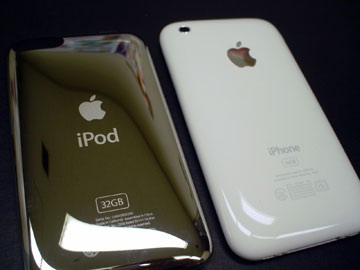
動画を沢山持ち歩きたい私にとって32GBという現在のiPhoneにはない容量はもちろん魅力でしたが、何よりも、丸みを帯びた美しい鏡面ステンレスの魅力に抗うことができませんでした…これが正直な気持ちです。
こうして、私の周りにはまた1つApple製品が増えてゆくのですね…(苦笑)
 
・・・・・・・・・・・・・・・・・・・・・・・・・・・・・・・・・・


iPod touch, iPhone

初代iPhone〜2G iPod touchまでの液晶を比較

 
先日、MacとiPodのある生活・まっち~さんの記事で、iPod touch 2Gの液晶が(1Gと比べて)黄色がかっていると書いておられましたが、私のiPod touchでも比べてみることにしました。
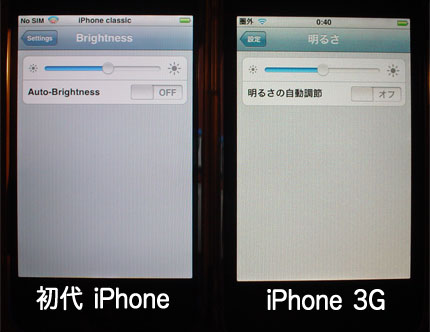
過去の例では、初代iPhoneの液晶パネルは2種類存在しましたし、iPhone 3Gでは初代に比べ黄色っぽいという事例もありましたので、この機会に初代iPhoneから2G iPod touchまで計4台の液晶の明るさと色合いを比較検証してみたところ、少々興味深い結果になりました。

比較する機種は、 初代iPhone、iPhone 3G、iPod touch 1Gと2Gの計4台。
ソフトウエアは4台とも2.1環境(初代iPhoneのみ脱獄済)。
製造ロットについて正確には不明ですが、touch 1Gは(今年の夏に新品交換済みですが)初期のモデルNo.およびパッケージ(MacyGray)のもの。iPhone 3Gとtouch 2Gは初期ロットと思われます。
(また初代iPhoneの過去のファームウェアでは、Field Testモードに入ると液晶パネルIDを確認することができましたが現在はできないようです)
検証にあたり、それぞれの [設定] 画面で [明るさ] をほぼ中間に、[明るさの自動調節] をオフに設定。
4台ともパワーサポートの液晶フィルムを貼っており、iPhone 3Gのみアンチグレアフィルム、他の3台はクリスタルフィルムを使用。
念のため検証前に画面をクリーニングしましたが、フィルムの種類による透過率の差やバックライトの経年劣化による影響も多少あるかも知れません。
色温度計などで計測すればより正確な数値を得ることができるかと思いますが、あくまでも素人判断による視覚的な印象ですのでその点はご理解願います。また、個体差や製造ロットによる違いもあろうかと思います。
 
写真をクリック~より大きな画像をご覧いただけます。
(サイズとキャプション以外は未加工ですが、お使いのPC環境等によって写真の色合いは多少変わると思います)

まずは、明るさですが、
touch 2Gが最も明るく、iPhone 3Gが最も暗い印象でした。
明るさの比較(暗い <ー> 明るい)
iPhone 3G/touch 1G/初代iPhone/touch 2G
touchについては1Gより2Gのほうが明るいのは納得できますが、iPhoneでは3Gより初代のほうが明るく感じたのは意外でした。

続いて、問題の色合いですが、
iPhone 3Gが最も黄色っぽく、初代iPhoneが最も赤色っぽい印象でした。
色合いの比較(赤色っぽい <ー> 黄色っぽい)
初代iPhone/touch 2G/touch 1G/iPhone 3G
赤色っぽいという表現が的確かどうか解りませんが、補足するならばiPhone 3Gとtouch 1Gは黄色っぽい部類に入り、初代iPhoneは2G touchと比較すると僅かにマゼンタ(ピンク)がかって見えました。(まっち~さんの場合とは異なりました)

結果、(好みにもよると思いますが)私の印象では、touch 2Gが最も明るさと色合いのバランスが良いと感じました。その反面、iPhone 3Gは普段使う分には気になりませんが、こうして並べてみるとかなり黄色い感じがします。
またそれぞれの用途などによっては、赤っぽい初代iPhoneに対してiPhone 3Gのほうが自然に見えることもあるかも知れません。
touch 2Gについてはまだ殆ど使い込んでいませんので、今後iPhoneとの棲み分け方法を考えるとともにいろんなシチュエーションで引き続き検証してみたいと思います。

私のように、4台のiPhoneとtouchを並べて・・・という方はあまりいらっしゃらないかと思いますが…(^^;)
複数のiPhoneとtouchをお持ちの方は、ぜひ比較結果等ご意見をお聞かせいただければ幸いです。

・・・・・・・・・・・・・・・・・・・・・・・・・・・・・・・・・・


Music, iTunes Store

iTunes Store USのちょっとお得なLIVE VIDEO

 
先月来日公演が行なわれたAvril Lavigneのライブビデオ・ The Best Damn Tour [Live In Tronto]をUSのiTunes Storeで購入しました。

Avril Lavigne:The Best Damn Tour [Live In Tronto](iTunes US)

このライブビデオ、USのiTSではMUSIC VIDEOの扱いではなく[Movies]カテゴリの[Music]ジャンルに登録されています。
ちなみにこのライブはDVDでも販売されており国内版DVDの標準価格は3,990円。
(amazonでは現在3,152円)
また日本のiTSではこのライブからのナンバー「Sk8er Boi」が[ミュージックビデオ]として販売されていますが1曲で300円。
実はネット通販でこのDVDを買おうかと思っていたところ、USのiTSで見つけてしまいました。USのiTSでは、DVDと同内容(約75分)の作品が$9.99(もちろん「Sk8er Boi」も収録)ですのでかなりお得感があります。

ベスト・ダム・ツアー ライヴ・イン・トロント(国内版DVD)

Avril Lavigne:Sk8er Boi (The Best Damn Tour) [Live In Tronto]

 
iTSでサクっとダウンロードした後は、すぐにAppleTV+大画面テレビで楽しめて、
iPhoneやiPodに放り込んでモバイルでも・・・。
私の場合、好きな作品については比較的DVDのパッケージを購入してしまう質で、その中でも気に入ったものはiPhoneやiPodでも持ち歩きたくなります。
iPod用にエンコードしたりアートワークをスキャンしたりという手間などを考えると、やはり数多くの作品がパッケージ版より比較的安価で手軽に購入できるUSのStoreを
とても羨ましく感じます。
MWSF2008のKeynoteに登場した20世紀FOXのJim Gianopulos氏が今後出荷する一部のDVDメディアには、iTunes(iPod)にデジタルコピーできるバージョンを同梱すると語っていましたが、廉価版DVDのパッケージが多数発売されている昨今、そんな商品がぜひ日本でも登場して欲しいと思いますし、日本のiTSでも早く映画やTV番組が販売されることを心から待ち望んでいます。
 
・・・・・・・・・・・・・・・・・・・・・・・・・・・・・・・・・・

Avril Lavigne:The Best Damn Tour [Live In Tronto](iTunes US)


iPod touch, iPod

2G iPod touchでSkype通話とボイスメモが可能に(10/15-1G touchに関して追記)

以前、iPhoneに付属の「Apple iPhone マイク付きステレオヘッドフォン」で iPod nano 4Gのボイスメモ機能と楽曲のリモート操作が可能なことは確認していましたが、
iPod touch 2Gでこのヘッドホンを試してみたところ、無料アプリのfringを使ってSkype通話が可能であることが確認できました。

fring(無料)

取り急ぎ私が試したのは、Skype InとSkype Outによる固定電話、携帯電話との発着信および通話。
結果、(IP電話固有の)音声遅延が少々あるもののどちらも通話可能でした。(Skype InとSkype Outは有料ですが、当然Skype同士の無料通話も可能と思われます)

対ドコモのケータイで発着信と通話を検証

さらに、スリープ中に着信を受けたい場合は、fringを起動したままiPod touchの電源スイッチでスリープさせておくことによって着信が可能でした。
内蔵スピーカーを持つ2G touchではヘッドホンを挿していなくても着信音は鳴りますが
着信~通話するまでにはスリープ(ロック)解除とヘッドホンを挿すという手順を踏む必要があります。

続いて、ボイスメモについても有料アプリのSpeakEasy Voice Recorderを使って問題なく録音できました。

SpeakEasy Voice Recorder(有料)

ヘッドホンのマイクでボイスメモを録音中

その他のボイスメモ系アプリについては、とりあえず手持ちのアプリ iDicto を試そうとしましたが、残念ながら同期の時点でiPodとの互換性が無い旨表示され、インストールできませんでした。

iDictoの同期時に表示されたメッセージ

その他、曲のリモート操作(再生/停止/曲送り)については、マイク部分のスイッチで4G nanoと同様に可能でしたが、このスイッチによるSkype発着信等は不可能でした。

Appleから近日発売予定のApple Earphones with Remote and Micや、Apple In-Ear Headphones with Remote and Micで同様のことが可能かどうかは解りませんが、使える可能性は高いのではないでしょうか?
少なくとも現在発売中のApple iPhone マイク付きステレオヘッドフォンでは
(あくまでもヘッドホン経由ではありますが)、2G iPod touchでSkype通話とボイスメモが可能であることが解りましたので、iPhoneの購入を躊躇されている方や2G iPod touchの購入を検討されている方などは、判断材料のひとつになるかも知れませんね。
取り急ぎの検証でしたが、この後(ダメもとで)1G touchでも一度試してみようと思います。 また、MacとiPodのある日々・まっち~さんがご自身の記事で書いておられましたが、2G touchの液晶は(iPhone 3G同様)1Gと比べて黄色っぽくなっているそうですので、その辺も含めて検証してみる予定です。
 
・・・ところで、”iPhoneを持ってるのにtouchが必要?”とか、”いつの間に2G touchを買ったんだ?”と思われる方がいらっしゃるかもですが、これからその言い訳とiPhoneとの棲み分け方法を改めて考えたいと思います。
今のところは、「いいぢゃないか、欲しかったんだから」としか言えませんので、どうかご勘弁を・・・m(_ _)m

・・・・・・・・・・・・・・・・・・・・・・・・・・・・・・・・・・
<10/15 - 1G iPod touchに関する追記>
その後、1G iPod touchでも iPhone マイク付きステレオヘッドフォンを試してみたところ、予想通りマイク機能は使用できませんでした。
まず、fringによるSkype通話については、アプリそのものはインストール可能。
しかしfring test callおよびSkypeテスト通話では先方からの音声を聴くことはできたものの、マイクが動作しないため使えません。
続いて、ボイスメモアプリのSpeakEasy Voice […]

iPhone

iPhoneがもたらした日常の変化<プライベート篇>

 
約3ヶ月間使ってきたiPhone 3G。前回のエントリーではビジネス面における私のiPhoenとの日常を紹介しましたが、今回は仕事以外のプライベートユース篇です。
プライベートや趣味の面ではビジネスでの使い方と比べ、よりユーザーの好みや個性が強く反映されることと思います。やはりゲームをはじめ娯楽・教養系アプリが中心になる訳ですが、中高年世代の私は最新のゲームなどには正直ついていけません。
それでも話題になっているゲームや面白そうなアプリを見つけるとついつい衝動買いしてしまい、結局1~2度試しては使わなくなったり、またエンタメ系・脱力系アプリなどはとりあえず入っているものの、たまにしか使わないものも少なくありません。
従って、特にプライベートでは日常使うアプリが流動的になったりしますが、少しずつ自分の生活やフィーリングにマッチしたものが見えてきたりしています。
そんな背景を踏まえ、今回も私の赤裸々な日常とともにいくつかのアプリをピックアップしてみたいと思います。

・・・・・・・・・・・・・・・・・・・・・・・・・・・・・・・・・・
<勤務中/デスクでの休憩時間など>
デスクワーク中の休憩時間などはMacBookでApple系ブログを閲覧するのが常ですが、 最近はその傍らでiPhoneを触ることが多くなりました。さすがにオフィスでは大きな音を出してゲームをしたり、完全に頭を切り替えて…というわけにはいきませんので、ちょっとした気分転換や癒しを求めてしまいます。

LOLCats Premium(有料)
・・・猫好きの私はこれで猫たちの写真を閲覧。暫し癒されます。(無料版もあり)
Pool(有料)
・・・ビリヤードゲームは他にもありますが、音が出ないところがオフィス向き。

シンプルなビリヤードゲーム「Pool」
300 Bowl(有料)/ VideoPoker(有料)
・・・仕事の息抜き等には、ボーリングやポーカー等シンプルな即決型ゲームが私には最適のようです。
 
<勤務中/外出時の移動中や空き時間など>
私の移動手段は電車の場合が殆ど。移動中は大抵iPod(nano)で音楽やPodcastを聴くのがいつものパターンでしたが、(遠方への外出時以外は)ほぼ100%iPhoneを触っています。また合間の空き時間(飲食店での休憩時など)には、雑誌をパラパラ眺めたりということが多いですが、最近は何かにつけてiPhoneを活用する機会が増えました。

NetNewsWire(無料)
・・・とても重宝しているRSSリーダー。Apple系ブログ記事は、Domestic(国内)とOverseas(海外)に分けて気になる記事を適宜チェック。
Twitterrific(無料版)
・・・外出先でのちょっとした話題やその時の気分などを投稿。またフォローしている人たちのつぶやきをチェック。
Twinkle(無料)
・・・これはオフィスでも時々開きますが、”Nearby”で現在位置から5~10km以内の人たちのつぶやきを眺めます。
Twitter関連のアプリはmbp&co/stratosさんにご指南いただきました。 m(_ _)m
 
<帰宅後~就寝前>
私にとって一番落ち着ける時間…。仕事の都合上帰宅するのは大抵は深夜なのですが、
MacBookでブログを更新したり、昼間に出来なかったメールの返信などをこなした後、寝る前には完全に頭をオフに切り替えて、毎夜寝床でiPhoneを触るのが習慣になりました。

iPod(デフォルト)
・・・音楽は聴かずにビデオ中心。お気に入りのPVをはじめ、時間がある時は映画やTVドラマ等も観ています。家に居るのだからちゃんとテレビで…という考え方もありますが、寝そべって観られて眠くなったらすぐに寝られるというところがいいのですね。
沈黙の艦隊(有料)
・・・昔愛読していたお気に入りの漫画です。現状発売されている分は読破してしまいましたが、続きが発売されたらまた読み始めます。
Stanza(無料)
・・・ちょっとテンションが低い日には、ゲームやビデオよりもこちらのほうが私には合うようです。青空文庫で学生時代に読んだ懐かしい小説などを読み、ひと時煩わしい仕事のことを忘れて眠りにつくのです。

「Stanza」で青空文庫
 
<週末や休日など>
プライベートでの食事や飲み会など外出時は、ビジネス時と同じくマップ(デフォルト)
グルメ情報系アプリ(ホットペッパー、食べログ)、割勘奉行などが活躍するのは言うまでもありません。
インドアの場合は、昼夜に関わらず映画のDVDを観たり、だらだらとネットサーフィンしたりということが多い中、iPhoneは最高のパートナーに…。

Remote(無料)・・・AppleTVで動画などを観るときは毎度活躍しています。
AOL Radio(無料/US Store)
・・・片付けものや雑用時などのBGMとして80年代の曲を中心に聴いています。
ながらBGMの場合がっちりAVシステム等で聴くより、不思議とiPhoneのスピーカーが心地良かったりするのですね~。

「AOL Radio」で、80s Musicを…
 
また、学生時代に軽音楽部でバンドをやっていた私は、各種楽器系アプリで遊ぶことが多いです。(随分昔のことですので腕は完全に鈍ってますが・・・)

PocketGuitar(有料)/ Guitar(有料)/ Pianist(有料)

「Guitar」、「天国への階段」をつま弾いて、ひとりでコンサート(寂しい!)

「Pianist」、初代iPhoneと2台並べてこんなことも・・・(^^;)
余談ですが・・・各種楽器アプリを駆使して、数人でセッションなんぞできたらきっと楽しいでしょうね。(ちょっと異様な光景になるかもですが・・・)
 
<その他/季節や趣味の分野で・・・>
その他、季節毎のイベントや個人的な趣味の分野で重宝する場合も・・・。
これまでは、Mac(WEB)や雑誌などでチェックしていた情報なども、今年はiPhoneが活躍してくれています。

KickScreen Movie Trailers(有料)
・・・映画が大好きな私は、まだ日本で公開されていない最新作の予告篇を閲覧。

「KickScreen」、ランドスケープ・モードでポスターを眺めながら
気になる作品を探すのも楽しいです。

Style.com(無料)
・・・9月から始まる各都市の春夏コレクション。つい先日終了したパリ・コレクション開催中は毎日これを観るのが一番の楽しみでした。
(中高年=最先端ファッションというのはちょっと結びつかないかもですが…汗)
iPhoneで好きな時に最新コレクションの写真をはじめ、ショーの動画まで閲覧できて、しかも無料アプリ・・・素晴らしいです。

「Style.com」
大好きなCOMME des GARCONS(コム・デ・ギャルソン)、Junya Watnabe、
Yohji Yamamotoをはじめ、レディース、メンズともに気になるブランドの新作をチェック。今後春夏、秋冬と年2回はiPhoneでお祭りです。

SushiTime(有料)
・・・あまり趣味とは関係ないですが、見ていて楽しいアプリです。寿司というよりも
“外国人向けの日本食図鑑”的要素が強く、お酒のアテからガリなどの脇役、飲みものまでタイプ別に様々なものが収録されています。

「SushiTime」、中にはTonkatsuやOaisou ・・・なども…(^^;)
 
今回紹介したものが全てではないですが、私のプライベートユースはこんな感じです。
日々たくさんのアプリが登場している中、皆さんのブログ記事などを参考にしながら自分好みのアプリを選んでいるつもりですが、これぞと思って購入するも、すぐに同ジャンルのよく似たアプリやより便利そうなものが登場したり、私のアプリ購入代はなかなか減りそうもないですね(笑)
使い始めてまだ3ヶ月…あっという間の3ヶ月でしたが、過去様々なPDAの類いを試しては中途半端で挫折を繰り返して来た私にとって、(Appleファンとしての思い入れも当然あろうかと思いますが)iPhoneがこれまでの中で一番使い込んでいる端末であることはもはや間違いありません。
これからも様々なアプリとともに、iPhoneとの日常がより楽しく、より便利に・・・、
さらに進化してゆくこと願って止みません。

関連エントリー/ iPhoneがもたらした日常の変化<ビジネス篇>

・・・・・・・・・・・・・・・・・・・・・・・・・・・・・・・・・・

iTunes Store, iTunes, AppleTV

Apple TV 2.2アップデートの新機能

Apple TVを2.2にアップデートしました。
今回のアップデートではGenius機能をはじめ、いくつか便利な機能が追加されました。
また、アップデート時に(トラブルか?とも感じられる)少々気になった点もありましたので、手順を含め私が気付いた新機能をピックアップしてご紹介したいと思います。

メインメニューの[設定]<[一般]<[ソフトウェアをアップデート] を選択

[今すぐダウンロード] でアップデートファイルをダウンロード後、
続いて[今すぐアップデート] でアップデート開始。

アップデート後に再起動されます。

ソフトウェアバージョンが2.2にアップされました。

[マイミュージック] に[Genius] が追加されました。

曲を再生中にリモコンの[再生/一時停止] ボタン長押しで[Geniusを開始]

再生中の曲を元に自動的に曲が選択されました。
ちなみに、Stingの「Fragile」 を選択したところ、The Polisや、Yes、Madonna といったアーティストの楽曲が現れました。

また[テレビ番組] では、Store(US) に[HD TV]が追加され、
HDフォーマットの番組が購入可能になりました。

画面表示によると、購入したものは、iPodおよびiPhone上で再生できるもの(iTunesフォーマット)がAppleTVからiTunes自動的にダウンロードされる とのことですが、
この機能はHD画質のものには対応していないようです。

その他、[設定] メニューには、[AirTunes]、[スタンバイ] が追加されていました。
(左:アップデート前/右:アップデート後)

[スタンバイ]は、電源スイッチを持たないApple TVの画面をブラックアウトさせてスリープ状態にする機能のようです。

最後に少々気になった点を・・・。
アップデートの際にトラブルか?と思われるような現象がありました。
(私の場合だけかも知れませんが)アップデート~本体が自動的に再起動後、アップルマークが表示されては消えるという状態が数回に渡って(10分間程度) 続きました。
Apple TVには電源スイッチがありませんので、焦った私は電源ケーブルを一度引っこ抜いてしまいそうになりましたが、我慢して様子を見ていると無事アップデートできたようでした。
これからアップデート予定の方はご注意ください。

・・・・・・・・・・・・・・・・・・・・・・・・・・・・・・・・・・


Older Entries »