Archive for 7月, 2010

iPad, App Store

『マギパッド』〜ビジネスからパーソナルまで、簡単・便利なiPadメモアプリ

 
iPhone工房さんから初のiPadアプリ『マギパッド - マギノート for iPad』がリリースされました。
シンプルで軽快なメモアプリとしてお馴染みのiPhoneアプリ「マギノート」のiPad版です。
 
コンセプトは「マギノートの軽快さをそのままにiPadの広い画面を有効活用する」というもの。
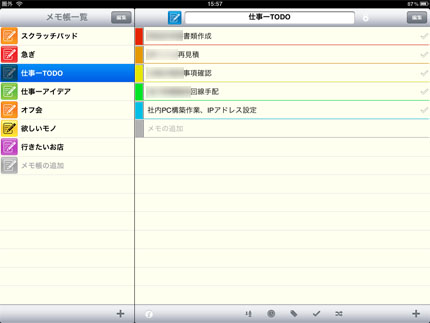
iPadのランドスケープ画面では「メモ帳一覧」と各メモの同時表示に対応し視認性が向上しました。

マギパッドのメイン画面(ランドスケープ画面)
「メモ帳一覧」と各メモを同時表示
 
 
iPadの大画面で快適にメモを整理整頓
マギパッドの優れた点はシンプルな操作で様々なメモを整理・分類、活用できるところ。
長文のメモを折りたたむことも出来るので複数のメモを付箋紙のように、また1つのメモを広げてノートパッドのようにも使えるのです。

複数メモを折りたたんで付箋のように一覧表示

長文のメモを広げてノートパッドのように…
 
さらに、
・1つのメモ帳に複数のメモを登録〜一覧表示が可能。
 (任意のカテゴリ毎にメモを整理・分類)
・各メモをアルファベット順、入力順などでソート可能。
 (メモの冒頭にノンブルを打っておくと便利)
・メモ帳アイコン、メモのラベルそれぞれのカラーをワンタップで変更。
・スクラッチパッドやメモ帳間でメモを簡単に移動。 …など、
直感的な操作性はメモの活用面もしっかり考えて作り込まれています。

各メモはABC順、入力順、カラーラベル順、チェックマーク順、
また、ランダムでもソート可能
 

メモ帳アイコン、メモのラベルそれぞれのカラーをワンタップで変更
 
より詳しいアプリの解説がiPhone工房さんのサイトで紹介されています。
・iPadアプリ第一弾「マギパッド - マギノート for iPad ver 1.0.0」
リリース!
また、開発者のMagicaさんによると将来的にはマギパッド(iPad)をマギノート(iPhone)の母艦として使える機能を計画されているとのことで今後さらに便利に進化しそうですね。
 
 
シンプル機能ならではの利便性
(Magicaさんご自身も語られているように)マギパッドは写真も音声も、そして手書き画像も登録できません。しかし、そのシンプルさはアップルの標準アプリケーションにも通じる潔さと利便性を感じます。
思いついたことを素早くメモして、簡単操作で整理・分類。そして便利に活用。備忘録やTODOリスト、1行の短いメモから長めの文章…ビジネスからパーソナルまで使う人のアイデアによってその用途は多岐に渡ります。
より高度なことができるメモアプリは多数あるかと思いますが、多機能ゆえハードルが高いことも少なくありません。
何方でも戸惑うことなく直感的に使いこなせて重宝するメモアプリ、それが「マギパッド」です。ぜひ一度お試しください。
(*7月31日まで50%オフの特別価格にて販売中)


マギパッド - マギノート for iPad *iTunesプレビュー
 
・・・・・・・・・・・・・・・・・
iPhone工房(Tosio Saito)さんのアプリ一覧 *iTunes


iPhone 4, Books

充実の解説本『iPhone 4 Perfect Manual』

 
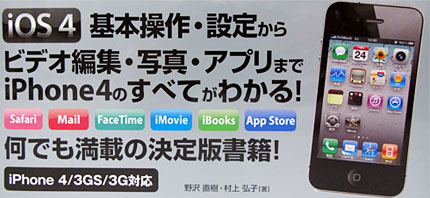
Perfect Manualシリーズでお馴染みのソーテック社よりiPhone4のマニュアル本『iPhone 4 Perfect Manual』が発売されました。
(*一部店舗で先行発売済み。一般書店では7/22以降発売予定)

 
本書は同社より発刊されている「iPhone 3GS Perfect Manual」の続刊。iPhone 4とiOS4の解説をベースにiPhoneの基本操作から標準アプリケーションの使いこなしまで、これ1冊で大抵の疑問は解決できる文字通りパーフェクトな内容の解説書です。
 
(目次より)
【PART 1】 iPhoneのセットアップと基本操作
【PART 2】 iPhoneの基本設定
【PART 3】 キーボードの操作と日本語入力
【PART 4】 電話の操作
【PART 5】 連絡先を使いこなそう
【PART 6】 メール/SMS/MMSを使いこなそう
【PART 7】 SafariでWebサイトを見てみよう
【PART 8】 ミュージックを楽しもう
【PART 9】 iPhoneで写真を楽しもう
【PART 10】 iPhoneでビデオを楽しもう
【PART 11】 iTunesを使いこなそう
【PART 12】 AppStoreのアプリケーションを楽しもう
【PART 13】 カレンダーを使いこなそう
【PART 14】 iPhoneの便利な小道具
【PART 15】 クラウドサービスMobileMeを使おう
 
話題のテレビ電話機能「Face Time」(PART 4)やiMovieでの動画編集(PART 10)などiPhone 4の新機能をはじめ、Outlookとの予定表同期(PART 13)などWindowsユーザーにも有効な情報を網羅。
 
Perfect Manualシリーズの特徴として…
★オールカラーでスクリーンショットも豊富
 ・・・図解入りの丁寧な解説は初心者にも解り易いです。

オールカラーで画像も豊富
 
★各所に盛り込まれた[TIPS]と[Zoom]
 ・・・より詳しい使い方の解説は上級ユーザーにも役立ちます。
 
さらに、本書では各項目で必要な環境がアイコン表示されているところも便利です。

項目毎に必要な環境をアイコン表示
(Mac/Windows/Wi-Fi/3G/iPhone3G/iPhone3GS/iPhone4)
 
 
iOS4がリリースされiPhoneは一層多機能になりました。そんなiPhoneを楽しく使いこなすために『iPhone 4 Perfect Manual』はぜひ手元に置いておきたい1冊です。
 
・・・・・・・・・・・・・・・・・・・・・・・・・・・
 

iPhone 4 Perfect Manual *Amazonで購入


iPad Perfect Manual *Amazonで購入


iPhone 4, iPad

iPhone 4のmicroSIM+iPad 3G(US)で3G接続を検証


iPhone 4のmicroSIMとiPad 3G(US)
 
iPhone 4にはiPadと同じmicroSIMが採用されましたが、iPhone 4のmicroSIMは他機種に流用可能なのでしょうか?
既出の情報として、Macお宝鑑定団blog・Danboさんの記事によると、iPhone 4のmicrroSIMはiPhone 3GSでも利用可能。また、ソフトバンクのiPhone 4とiPad 3GのmicroSIMはそれぞれ相互利用は不可能となっています。
そこで、iPhone 4のmicro SIMがUS版iPad 3Gで使用可能かを検証してみました。
 
(参考リンク/Macお宝鑑定団blog)
・iPhone 4のMicro-SIMは、アダプタを使えばiPhone 3GSでも利用可能
・iPhone 4とiPadのMicro-SIMの相互利用は出来ない
 
 
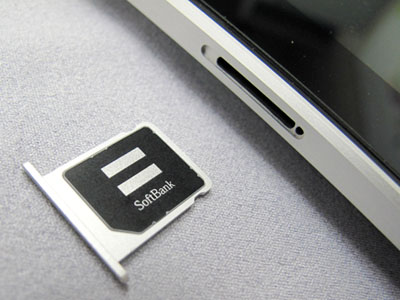
まず、(これも既出情報ですが)iPhone 4とiPadのSIMトレーはイジェクト用の穴の位置など形状が異なるため相互利用ができません。

iPhone 4(左)とiPad(右)のmicroSIMカード

iPhone 4(上)とiPad(下)のトレイ挿入口
/iPhone 4(左)とiPad(右)の各SIMトレイ
 
また、iPhone 4のmicroSIMをiPhone 3GS(3G)で利用するには別途SIMカード変換アダプタを使う必要があります。
(変換アダプタは現在Amazon等通販サイトでも購入可能です。)

MicroSIM→SIMカード変換アダプタ(白)*Amazon
 

iPhone 3GSにiPhone 4のicroSIMを装填
*写真のSIMアダプタは先日@NYJJさんから譲っていただきました。
(ありがとうございました!)
 
そして、iPhone 4のmicroSIMをUS版のiPadに入れてみたところ、難なく3Gの電波を認識。

SIMカードを入れただけで3Gの電波を認識
 
しかし、このままでは当然ながらデータ通信はできません。試しにソフトバンクのiPad用APN設定を入力してみましたが結果は同じで、モバイルデータ通信を起動できない旨のエラーメッセージが表示されデータ通信は不可能でした。

ソフトバンクのiPad用APN設定

エラーメッセージが表示されました
 
そこで、(SIMフリー端末向けの)ソフトバンクの汎用APN設定を試してみたところ3Gによるデータ通信が可能になりました。

(参考リンク)
・Carrier APN Settings(mocmymobile.com)
・Android Dev Phone 1 でMMSを使えるようにするまでの道のり
 (Yuki Nishijima Blog)
*上記APN設定によるデータ通信はパケット定額に該当しない場合も考えられますので充分ご注意の上、運用は個人の責任にてお願いいたします。
 
参考までに、
上記組み合わせでの3Gの通信速度をiPad用アプリ「SpeedtestX HD」で測定してみました。

*測定結果はあくまでも参考値で接続状況・地域等により異なると思います。
 
さらに、無理を承知で知人のiPad 3G(ソフトバンク)にiPhone 4のmicroSIMを入れてみたところ、データ通信はおろか3Gの電波認識も不可能(アンテナバーが最低表示の状態)。 [設定]>[モバイルデータ通信]内の[アカウント]を開くと下のようなエラーメッセージが表示されました。


以上、iPhone 4のmicroSIMをわざわざiPad 3Gに入れて使う状況は全く無いと思いますが、現状USモデルのiPad 3Gをお使いの方には緊急時などに有効かもしれません。
 
ご意見・ご質問等は dark_k@twitter でもお待ちしております。
 
 
<関連記事>
・iPad with Wi-Fi + 3G(US)で国際ローミング
・裏技発見!iPad 3G(US)で国内SIMを使う方法
・iPad 3G(US)+ b-mobile SIMで3G接続を検証
[…]

iPhone 4

iPhone 4:Retinaディスプレイの解像度を簡単に確認・比較する方法

 
iPhone 4が発売され、Retinaディスプレイの美しさが話題になっていますが、高価なカメラや特殊なレンズを使わずともiPhone本体だけでその解像度の高さを簡単に確認できる方法がありました。
TIPSと呼べるほどのものではありませんが、iPhone 3G, 3GSをお持ちの方は手軽に肉眼で比較・確認できます。
 
まずiPhoneの[設定]から[一般]>[アクセシビリティ]を開き、[画面の拡大/縮小]をオンにします。

 
これで3本指ダブルタップによる画面の拡大・ズームが可能になります。

 
そして、iPhone 4とiPhone 3GS(3G)それぞれのホーム画面を同サイズ(最大サイズ)に拡大して、アプリアイコンを比較してみました。
*この方法の場合、画面を拡大した状態でスクリーンショットを撮影しても画面全体のショットになります。
 
 
iPhone 3GSとの比較
iPhone 3GSは全体的に画面がボケてしまいますが、iPhone 4の場合は細部のディテールまで視認可能でした。
(左:iPhone 3GS/右:iPhone 4)

時計:文字盤の数字がくっきり

マップ:赤いピンの陰影や細いラインも確認

写真:花弁のディテールをも再現

メモ:上部の破り代細部を確認

連絡先:右側のアルファベットも判読可能

メール:封筒の影のグラデーションもなめらか

フォルダ:ミニチュア化されたアイコンも視認可能

ロック画面のスライダー:矢印の陰影がハッキリ…
 
 
iPadとの比較
さらに同様の手順で拡大したiPadの画面と比較してみました。
iPadの液晶はiPhone 4と同じIPS液晶ですので発色・視認性ともにiPhone 3GSよりも良好な印象でした。
(左:iPhone 4 / 右:iPad)

 
iPadとの比較でも当然ながらiPhone 4の方が美しい訳ですが、例えば今後iPadにRetinaディスプレイが搭載されたならば、もの凄いことになりそうな予感がします。きっとiPadでも“すべてを変えていきます”ということになるのかも知れません。
 
<参考リンク>
・Apple iPhone 4 RetinaとiPhone 3gs ディスプレイを
 ミクロ撮影レンズmp-e 65mmで比べる
 (HFO:恩田フランシス英樹の高周波)
 
・・・・・・・・・・・・・・・・・・・・・・・・・・
 
最後にオマケの動画(ネタ)です。
上記の方法でiPhone 4の画面を拡大。1画面にアプリ1個を表示させてフリック操作してみました。
*この動画はiPhone 3GSで撮影し、iPhone 4のiMovieで作成。

*ご意見・ご感想など、dark_k@twitter までお待ちしております。
 
・・・・・・・・・・・・・・・・・・・・・・・・・・