Archive for the 'iPad' Category

iPad, App Store

『FastBoard』〜Macと連携する、新発想のiPadアプリ

 
「まるごと時刻表」や「えきペディアシリーズ」など数々の人気アプリを開発〜今や日本を代表するアプリ開発会社である(株)フィードテイラー(feedtailor Inc.)さんから新しい発想と機軸を持ったiPadアプリ
『FastBoard』がリリースされました。

 
専用のMacOSX用ソフト「FastBoard for Mac」と連携することで、MacのデスクトップからWi-Fi経由で様々なファイルを素早くiPadに転送〜閲覧できるアプリです。
 

「FastBoard」の画面

「FastBoard for Mac」の画面
 
 
Drag&Dropで様々なファイルをiPadへ
「FastBoard」の特徴は様々なファイルをMacのデスクトップからDrag&Dropするだけ即座にiPad上に表示できること。
テキスト、画像、PDFをはじめ、動画・音声からURLやiTunesリンクまで思いつく大抵のものは転送できてしまいます。

Wi-Fi経由でMacと接続

Mac上(FastBoard for Mac)でファイルをDrag&Drop

iPadで即座に表示〜閲覧
 
さらに、
・転送したファイルを他のiPadアプリケーションで閲覧可能
・複数ファイルの連続転送が可能
・複数台のiPadへの同時ファイル転送が可能
・デスクトップとの接続時にパスワードセキュリティが可能 …など、
様々なビジネスシーンにも対応できるスペックを持っています。
(下記のデモ動画もぜひ一緒にご覧ください)

 
「FastBorad for Mac」のダウンロード、対応ファイルの詳細などは
feedtailorさんのアプリ紹介サイトをご覧ください。
*なお、現バージョンではMacOSX(10.5〜10.6)を搭載したMacのみの対応ですが、今後「FastBoard for Win」やiPhone版の開発、 iPad, iPhone間でのファイル送受信なども計画されているそうです。
 
 
未知数に広がる活用シーン
FastBoardはどのようなシーンで活用できるのでしょうか?
・Macの隣でサブディスプレイとしてドキュメント等を表示…
・書斎からリビングへ動画等を転送して家族で楽しむ…
・会議やセミナーなどで参加者のiPadに資料を同時に転送…
・ショップなどでiPadをデジタルサイネージとして活用… etc.
一見しただけではその使い方に戸惑ってしまうかもしれません。
しかし、iPadがここまで普及している現在、(ある意味iPadがそうであるように)きっとユーザー自身の手でその活用と利便性が見い出されてゆくのではないでしょうか。
ぜひあなた自身でその使い方を模索してみてください。
(現在発売記念の半額セール中です。*8月10日現在)


FastBoard *iTunesプレビュー
・・・・・
feedtailor Inc.のアプリ一覧 *iTunes
 
・・・・・・・・・・・・・・・・・・・・


iPad, App Store

『マギパッド』〜ビジネスからパーソナルまで、簡単・便利なiPadメモアプリ

 
iPhone工房さんから初のiPadアプリ『マギパッド - マギノート for iPad』がリリースされました。
シンプルで軽快なメモアプリとしてお馴染みのiPhoneアプリ「マギノート」のiPad版です。
 
コンセプトは「マギノートの軽快さをそのままにiPadの広い画面を有効活用する」というもの。
iPadのランドスケープ画面では「メモ帳一覧」と各メモの同時表示に対応し視認性が向上しました。

マギパッドのメイン画面(ランドスケープ画面)
「メモ帳一覧」と各メモを同時表示
 
 
iPadの大画面で快適にメモを整理整頓
マギパッドの優れた点はシンプルな操作で様々なメモを整理・分類、活用できるところ。
長文のメモを折りたたむことも出来るので複数のメモを付箋紙のように、また1つのメモを広げてノートパッドのようにも使えるのです。

複数メモを折りたたんで付箋のように一覧表示

長文のメモを広げてノートパッドのように…
 
さらに、
・1つのメモ帳に複数のメモを登録〜一覧表示が可能。
 (任意のカテゴリ毎にメモを整理・分類)
・各メモをアルファベット順、入力順などでソート可能。
 (メモの冒頭にノンブルを打っておくと便利)
・メモ帳アイコン、メモのラベルそれぞれのカラーをワンタップで変更。
・スクラッチパッドやメモ帳間でメモを簡単に移動。 …など、
直感的な操作性はメモの活用面もしっかり考えて作り込まれています。

各メモはABC順、入力順、カラーラベル順、チェックマーク順、
また、ランダムでもソート可能
 

メモ帳アイコン、メモのラベルそれぞれのカラーをワンタップで変更
 
より詳しいアプリの解説がiPhone工房さんのサイトで紹介されています。
・iPadアプリ第一弾「マギパッド - マギノート for iPad ver 1.0.0」
リリース!
また、開発者のMagicaさんによると将来的にはマギパッド(iPad)をマギノート(iPhone)の母艦として使える機能を計画されているとのことで今後さらに便利に進化しそうですね。
 
 
シンプル機能ならではの利便性
(Magicaさんご自身も語られているように)マギパッドは写真も音声も、そして手書き画像も登録できません。しかし、そのシンプルさはアップルの標準アプリケーションにも通じる潔さと利便性を感じます。
思いついたことを素早くメモして、簡単操作で整理・分類。そして便利に活用。備忘録やTODOリスト、1行の短いメモから長めの文章…ビジネスからパーソナルまで使う人のアイデアによってその用途は多岐に渡ります。
より高度なことができるメモアプリは多数あるかと思いますが、多機能ゆえハードルが高いことも少なくありません。
何方でも戸惑うことなく直感的に使いこなせて重宝するメモアプリ、それが「マギパッド」です。ぜひ一度お試しください。
(*7月31日まで50%オフの特別価格にて販売中)


マギパッド - マギノート for iPad *iTunesプレビュー
 
・・・・・・・・・・・・・・・・・
iPhone工房(Tosio Saito)さんのアプリ一覧 *iTunes


iPhone 4, iPad

iPhone 4のmicroSIM+iPad 3G(US)で3G接続を検証


iPhone 4のmicroSIMとiPad 3G(US)
 
iPhone 4にはiPadと同じmicroSIMが採用されましたが、iPhone 4のmicroSIMは他機種に流用可能なのでしょうか?
既出の情報として、Macお宝鑑定団blog・Danboさんの記事によると、iPhone 4のmicrroSIMはiPhone 3GSでも利用可能。また、ソフトバンクのiPhone 4とiPad 3GのmicroSIMはそれぞれ相互利用は不可能となっています。
そこで、iPhone 4のmicro SIMがUS版iPad 3Gで使用可能かを検証してみました。
 
(参考リンク/Macお宝鑑定団blog)
・iPhone 4のMicro-SIMは、アダプタを使えばiPhone 3GSでも利用可能
・iPhone 4とiPadのMicro-SIMの相互利用は出来ない
 
 
まず、(これも既出情報ですが)iPhone 4とiPadのSIMトレーはイジェクト用の穴の位置など形状が異なるため相互利用ができません。

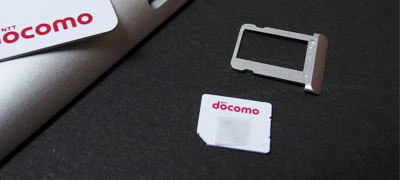
iPhone 4(左)とiPad(右)のmicroSIMカード

iPhone 4(上)とiPad(下)のトレイ挿入口
/iPhone 4(左)とiPad(右)の各SIMトレイ
 
また、iPhone 4のmicroSIMをiPhone 3GS(3G)で利用するには別途SIMカード変換アダプタを使う必要があります。
(変換アダプタは現在Amazon等通販サイトでも購入可能です。)

MicroSIM→SIMカード変換アダプタ(白)*Amazon
 

iPhone 3GSにiPhone 4のicroSIMを装填
*写真のSIMアダプタは先日@NYJJさんから譲っていただきました。
(ありがとうございました!)
 
そして、iPhone 4のmicroSIMをUS版のiPadに入れてみたところ、難なく3Gの電波を認識。

SIMカードを入れただけで3Gの電波を認識
 
しかし、このままでは当然ながらデータ通信はできません。試しにソフトバンクのiPad用APN設定を入力してみましたが結果は同じで、モバイルデータ通信を起動できない旨のエラーメッセージが表示されデータ通信は不可能でした。

ソフトバンクのiPad用APN設定

エラーメッセージが表示されました
 
そこで、(SIMフリー端末向けの)ソフトバンクの汎用APN設定を試してみたところ3Gによるデータ通信が可能になりました。

(参考リンク)
・Carrier APN Settings(mocmymobile.com)
・Android Dev Phone 1 でMMSを使えるようにするまでの道のり
 (Yuki Nishijima Blog)
*上記APN設定によるデータ通信はパケット定額に該当しない場合も考えられますので充分ご注意の上、運用は個人の責任にてお願いいたします。
 
参考までに、
上記組み合わせでの3Gの通信速度をiPad用アプリ「SpeedtestX HD」で測定してみました。

*測定結果はあくまでも参考値で接続状況・地域等により異なると思います。
 
さらに、無理を承知で知人のiPad 3G(ソフトバンク)にiPhone 4のmicroSIMを入れてみたところ、データ通信はおろか3Gの電波認識も不可能(アンテナバーが最低表示の状態)。 [設定]>[モバイルデータ通信]内の[アカウント]を開くと下のようなエラーメッセージが表示されました。


以上、iPhone 4のmicroSIMをわざわざiPad 3Gに入れて使う状況は全く無いと思いますが、現状USモデルのiPad 3Gをお使いの方には緊急時などに有効かもしれません。
 
ご意見・ご質問等は dark_k@twitter でもお待ちしております。
 
 
<関連記事>
・iPad with Wi-Fi + 3G(US)で国際ローミング
・裏技発見!iPad 3G(US)で国内SIMを使う方法
・iPad 3G(US)+ b-mobile SIMで3G接続を検証
[…]

iPhone 4, iPad, オフ会, iPhone User Group

iCUG第11回ミーティング@Osakaレポート

 
6月26日(土)、大阪市内(Bar COSMOPOLITA)にて
iCUG(iPhone Creative User Group Japan)の
第11回ミーティングが開催されました。

この日はiPhone 4の発売から2日後ということもあり、30名以上が参加。
また、多彩かつ豪華なゲスト陣にも恵まれた開催となりました。

会場のBar COSMOPOLITA
 
以下、ゲストの方々によるトークコーナーを中心に当日のトピックをご紹介します。
 
 
Kyle Wiensさん(iFixit CEO)
フォーカルポイントコンピュータ・恩田社長のお取り計らいにより、Apple製品のバラシで有名な米国のサイト・iFixitのCEO・Kyle Wiensさんにお越しいただき、同サイトの紹介をはじめ起ち上げのきっかけなどを語っていただきました。

スピーチ中のKyleさん
Kyleさん曰く、iFixitは修理のWikipedia…とのこと。
同サイトに掲載されている各リペアマニュアルはすべての工程で写真が使われ、パワーユーザーでなくとも解るように丁寧に解説されているのが特徴。同サイトはiPadで閲覧するのにちょうど良いサイズだそうで、iPadを横に置いて修理すると便利なのだそうです。
また、サイトを起ち上げたきっかけについて、Kyleさんが大学生の時、初代iBook(クラムシェル)を誤って落としてしまい修理のマニュアルがどこにも無く苦労されたご経験から、同じ思いをしている人のためにiFixitを始めたとのこと。
(世界的有名サイトのCEOは一体どんな人なのか?と思っていましたが、とても気さくなお兄さんでした。)
 
 
NagisaWorks.浅田さん(i文庫HD作者)
iCUGではお馴染み。「i文庫HD」作者で今や時の人となったNagisaWorks.代表の浅田さんが登場。
今回は近日アップデート予定でRetinaディスプレイに対応したiPhone版「i文庫」をご紹介いただきました。

*画像はNagiaWorks.より

スピーチ中の浅田さん

Retinaディスプレイ対応画面(左)と現行版の画面(右)
実際にiPhoneの画面で新旧の画面を見比べてみたところその差は歴然で、ルビまでくっきりと表示される様はもはや紙をも超えたと思わせる印象を受けました。
今後同アプリをはじめ、「i文庫HD」の更なる進化に思わず期待を寄せたくなる発表でした。
 
・i文庫 *iTunesプレビュー
・i文庫HD *iTunesプレビュー
 
 
恩田フランシス英樹さん(Focal Point Computer)
元Apple営業本部長でフォーカルポイントコンピュータ社長の恩田さんにお越し頂き、(昨年第8回のミーティングに続いて)今回も興味深いスピーチを頂戴しました。
先ずはご自身のブログ「HFO」でのiPhone 3GSとiPhone 4のディスプレイの比較検証についてお話し頂きました。

(リンク)Apple iPhone 4 RetinaとiPhone 3gs ディスプレイを
ミクロ撮影レンズmp-e 65mmで比べる

スピーチ中の恩田さん
 

続いて、大人気のiPhone 4アクセサリの数々をご紹介いただきました。
 
さらにその後、数量限定・特別価格によるiPhone 4アクセサリの即売会を開催。あまりの人気ぶりに購入権争奪のじゃんけんが行なわれるという事態が発生!瞬く間に完売となりました。
(恩田さん、Focal Storeさんに感謝いたします!)


デジタル芸人・アキラボーイ
先般私のブログでも紹介した、デジタル芸の第一人者・アキラボーイが東京から駆けつけてくれました。
彼のオリジナルキャラクター「デジタルペットタヌキチくん」のiPadネタ「iPad Comedy」をナマで披露してくれました。

*当日の模様は会場の都合上少々見難いのでこちらをご覧ください。

 
さらに、「タヌキチくん」のiPhone&iPadアプリもまもなくAppStoreに申請するそうです。
(リンク)・iPad芸人!?『iPadボーイ』登場!
 
 
iPhoneドクター・内海さん
関西を中心に全国11店舗で展開されているiPhone修理&カスタム&パーツショップ「iPhoneドクター」の内海さん(KAZUNIEさん)にご挨拶いただきました。

スピーチ中の内海さん
同店舗ではiPhone 4発売日の6月24日からiPhone 4の修理にも対応されており、発売日の朝11時にソフトバンクショップから出て10秒後に落とされた不運なユーザーさんから修理依頼の電話があったそうです(笑)
また、会場ではご持参のiPhoneカスタムケースやのiPhone 4ホワイトモデル(モックアップ)が注目を集めていました。

iPhoneのカスタムケース
 
 
フィードテイラー・大石さん
ラストは、数々の大ヒットアプリを開発されている株式会社フィードテイラーの大石社長。前回の第10回ミーティング時にプロトタイプをお見せいただいた期待のiPadアプリ「FastBoard」のデモを披露いただきました。

デモ&スピーチ中の大石さん
 
「FastBoard」はMacからWi-Fi経由でiPadに素早くファイルを転送〜閲覧できるアプリ。
MacOSX用ソフト「FastBoard for Mac」上で、各種ファイルをDrag&DropするだけでiPadに転送〜素早く表示させることができます。

「FastBoard for Mac」の画面

iPadの画面
特筆すべきは対応ファイルの豊富さ。テキスト、動画、画像、PDF、URL(WEBサイト)などを転送可能。さらに、複数ファイルの同時転送、複数のiPadへの同時転送にも対応するなど、ビジネスは元より様々な分野における可能性を秘めた驚くべきアプリです。
同アプリのリリース時には当ブログでもレビュー予定ですのでどうぞお楽しみに!
 
feedtailor Inc.のiPhoneアプリ *iTunes
 
 
じゃんけん大会・その他
今回はじゃんけん大会でも豪華賞品が登場しました。
フォーカルポイントコンピュータ様より
 (TUNESHELL for iPad、グネグネiPhoneスタンド)
ソーテック社様より(iPad Parfect Manual・3冊)
LUXA2(日本サーマルティク)様より(Mobile Holder | H2)
毎度レアものを提供くださる@Luna_NFCさんからはTwitterグッズ
NagisaWorks.浅田さんからは米国土産のアップルグッズを
それぞれ頂戴しました。
ご提供いただいた皆様ありがとうございました!
 
なお、当日は雨天の空模様でしかも会場内はとても蒸し暑い状態でした。
そんな厳しい状況の中、ご参加いただいた皆様に深くお礼申し上げます。
 
 
・・・・・・・・・・・・・・・・・・・・・・・・・・・・・・・・・・
 

*アイフォーン クリエイティブ ユーザーグループ ジャパンは
アップルのiPhone、iPadユーザーを対象としたApple認定ユーザーグループです。
iPhone、iPadに興味がある方ならばどなたでも参加できる会です。
どうぞお気軽にご参加ください。
また、iCUGでは運営スタッフも募集しております。
 
<過去の開催関連記事>
(第1回)iPhone ユーザーミーティング@OSAKA速報
(第2回)iPhone Creative UG 第2回ミーティング:速報フォトレポート
(忘年会)12/6、大阪の宴~iPhone Creative U.G.忘年会
(第4回)MUGNET定例会/iPhone CUG ミーティング・ダブルレポート
(第5回)iPhone CUG […]

電子書籍, iPad, Comic

ミステリ少女漫画家・野間美由紀さんがiPadで読める漫画を配信

 
ミステリ少女漫画家の野間美由紀さんが、iPad&WEBで読める短編漫画をご自身のブログにて公開されました。
作品はWEB上で閲覧できるほか、iPadアプリ「i文庫HD」でも読むことができます。美由紀さんのブログでは漫画データとともに詳しい閲覧方法が公開されていますのでぜひご覧ください。

「パズルゲーム☆トレジャー Special 今夜いつものバーで」
 
リンク:短編漫画を配信します(Miyuki’s Diary)
 
・・・・・・・・・・・・・・・・・・・・・・・・・・・・・・
この作品は、以前私が「i文庫HD」のレビュー記事を書くにあたり野間先生にお力添えいただいたことがきっかけとなったもので、その時の取り組みが今回こうして結実したことを心から嬉しく思います。
(これまでの経緯がわかるこちらの記事もぜひご一緒にご覧ください)
・i文庫HDに自作漫画を入れてみました(Miyuki’s Diary)
・日本発『i文庫HD』~驚嘆のiPadアプリとその可能性
 
今回公開された作品はご自身のコミックス巻末に収録される短編作品とのことですが、美由紀さんには今後も漫画の電子出版に於ける先駆者として更なるご活躍を願っています。
また、nagisa works.さんによる「i文庫HD」は今年5月のリリース以来、絶大な人気を誇り、いまもAppStoreの有料App、トップセールスAppの各チャートで1位に君臨しています。(*6月26日現在)


・・・・・・・・・・・・・・・・・・・・・・・・・・・・・・


i文庫HD *iTunesプレビュー 


Comedy, iPad

iPad芸人!?『iPadボーイ』登場!

 
パソコンと映像を使ったデジタル芸のパイオニアとして「エンタの神様(日本テレビ)」をはじめテレビ番組でもお馴染み、(デビュー前から私と旧知の間柄でもある)デジタル芸人・アキラボーイがiPadを使ったネタを披露してくれました!
彼のオリジナルキャラクター「デジタルペット・タヌキチくん」が主役の秀逸な動画「iPad Comedy」をご覧ください!

日本一のデジタル芸人アキラボーイが紹介する
iPadで飼える「デジタルペットタヌキチくん」!
 
事の経緯は5月にiPadが日本で発売された頃…
久しぶりに大阪に帰省した彼と食事した際、私のiPadを見て甚く創作意欲を刺激されたようで早速「iPadネタをつくってみよう!」ということになったのでした。
先日は内田伸哉さんによる「iPad magic」(*YouTube)が大変話題になりましたが、今度はお笑い芸人さんがiPadを使ったネタにチャレンジ。
これを機に “iPad芸” 旋風を巻き起こしてほしいと思っています。
また、アキラボーイによると「タヌキチ君」のiPadアプリを近日リリース予定とのこと。
 
 
<アキラボーイ・プロフィール>

デビュー/2006年6月 出身地/大阪府大阪市
お笑い芸人とデジタルアーティストの二つの顔を持つデジタルエンターテイナー。芸人としてライブやイベント等数多くこなし、テレビでも活躍する一方、デジタルアーティストとして数多くのアートコンテストに入賞を果たす等、その可能性は大きく、芸歴一年目にしてエンタの神様にも出演する等このスピード出世振りはまさにこれからの注目株。
 
★TV出演

●日本テレビ「エンタの神様」
●NHK教育テレビ「天才テレビくんMAXビットワールド」
●TBS「あらびき団」
●NHK BS-1「デジタルスタジアム」etc.
★受賞歴
●「アジアデジタルアート大賞2007」審査員特別賞
●「デジタルスタジアム」2006年ベストセレクション受賞
●「MCTPモバイルコンテスト2005」
  大阪府知事賞一般の部 モバイルアイデア部門賞受賞
●「芸術科学会学会誌DiVA4号」
  メディアアートコンテスト最優秀賞受賞 etc.  
★アキラボーイ・ブログ http://blog.livedoor.jp/akiraboy/
 
 
気に入っていただけた方、ぜひアキラボーイの応援をお願いします!
(アキラボーイのtwitterアカウント)

アキラボーイ@akiraboy_tw
 
ついでに、よろしければ私にも応援を…^^;;

Dark局長@dark_k

 
*現在アキラボーイはフリーとして活動中ですが、彼に関するお問合わせなどは
 私のアカウント@dark_kにて承ります。
 
 
・・・・・・・・・・・・・・・・・・・・・・・・・・・
 

アキラボーイ単独ライブ2009「少年十色」 [DVD]
*Amazonで購入


iPad, Books

初心者にやさしいiPad本『iPad Perfect Manual』

 
待望のiPadマニュアル本『iPad Perfect Manual』がソーテック社より発売されました。

 
(表紙帯より)
基本操作・設定からiWork、定番周辺機器(iPad Keyboard Dock, Camera Connection Kit)までiPadをくまなく徹底解説!

 
本書は比較的ビギナー層を対象とした解説本で、iPad導入から初期設定、各アプリの使いこなしまで1つ1つ丁寧に解説されています。
オールカラーでスクリーンショットも満載。(iPhone未経験で)いきなりiPadを購入したユーザーにもやさしい内容になっています。

(*画像はAmazonより)
 
(目次より)
【PART 1】 iPadのキホン
【PART 2】 iPadの基本設定
【PART 3】 キーボードの操作と日本語入力
【PART 4】 SafariでWebサイトを見てみよう
【PART 5】 メールを使いこなそう
【PART 6】 iPadで写真を楽しもう
【PART 7】 ミュージックを楽しもう
【PART 8】 ビデオを楽しもう
【PART 9】 iTunesを使いこなそう
【PART 10】 App Storeのアプリケーションを楽しもう
【PART 11】 YouTubeで動画を楽しもう
【PART 12】 メモとマップを使いこなそう
【PART 13】 連絡先を使いこなそう
【PART 14】 カレンダーを使いこなそう
【PART 15】 iWorkでビジネス文書を作成しよう
【PART 16】 クラウドサービスMobileMeを使おう
【Appendix】 ローマ字かな入力変換表
 
(目次でも解るように)前半はコンテンツプレーヤとしてのiPadを解説。後半はiWorkをはじめアプリケーションの活用法などを中心に解説されています。また、巻末には[ローマ字かな変換表]も掲載。
さらに、各所に盛り込まれた[TIPS]と[Zoom]では知っておくと便利な機能やテクニック、より詳しい解説などを掲載。通読すれば上級ユーザーでもスキルアップに繋がると思います。
 
iPadを購入したらまずチェックしたいオススメの1冊。
初心者からヘビーユーザーまで手元においておきたい良書だと思います。
 
・・・・・・・・・・・・・・・・・・・・・・・・・・・
 

iPad Perfect Manual *Amazonで購入


Cult of Mac, iPad, iBook, Old Mac

Induction into the Japanese “Certified Cultists” Hall of Fame

 
On June 9th, “Cult of Mac” featured “iPad in iBook” which I created.

Cult of Mac | iBook Turned Into Working iPad Keyboard Dock
link to pertinence article:
・iPad in iBook(Clamshell)
・iPad in iBook(again)
 
I would like to express my appreciation to NOBON (Blog! NOBON) who featured my iBook, Akky Akimoto (Asiajin) and other sites all over the world.
 
link […]

Cult of Mac, iPad, iBook, Old Mac

ジャパニーズ「カルト認定」図鑑(〜Cult of Mac掲載感謝!)

 
The English version is here:
Induction into the Japanese “Certified Cultists” Hall of Fame
 
先般創作した“iPad in iBook”が6月9日、あの名誉あるCult of Macに掲載されました!

Cult of Mac | iBook Turned Into Working iPad Keyboard Dock
(*該当記事)
・iPad in iBook(Clamshell)
・iPad in iBook(again)
 
記事を採り上げていただいた(国内Macカルト界の第一人者…と思われる)Blog!NOBONのNOBONさん、AsiajinのAkky AKIMOTOさんをはじめ、掲載いただいた国内外各サイトの皆様に深く感謝いたします!
 
掲載サイト・リンク(*順不同)
・Blog!NOBON - 【カルト認定】iPadがiBookになっちゃった
  - iPad in iBook(Clamshell)(追記)
・Asiajin - No iBookstore On iPad In Japan? We Have iBook!
・GIZMODO JAPAN - iPadケース難民よ、立ち上がれ!
 iPadをiBookに入れちゃいました
・GIGAZINE - iPadを往年の一体型マッキントッシュやiBookに装着して楽しんでみる
・Engadget Japanese - […]

iPad, iBook, Old Mac

iPad in iBook(again)


5月上旬に創作した“iPad in iBook”の続編をお届けします。
(先のエントリー) ・iPad in iBook(Clamshell)

クラムシェルiBookの外装ケースに収まったiPadとApple Keyboard。
上記時点ではまだ「iPad Camera Connection Kit」(USB)の入手前でしたので、実際にはキーボードによる文字入力ができない状態でした。
そして、後日Camera Connection Kitを入手。
意気揚々と試してみたところ…
あろうことか、液晶ハウジングには物理的に収まらないことが判明。

 
せっかく作ったにも拘わらずこのままでは魅力半減です。
何か方策はないものかと思案していると、あるモノを思い出しました。
それは…mobile shop Vis-a-Visさんが販売されている
「Dock Extender Cable for iPod」

ドックコネクタを延長できる優れものケーブルです。
 

早速Vis-a-Visさんからこのケーブルを入手。
改めて試してみると、ちょうど良い感じのサイズでした。

  
そして、iPadをコネクション…今度はぴったり収まりました!

 
液晶部に入らなかったConnection Kitは本体側へ収納。

 
今度こそ…実用でも使えるiPad in iBookが完成しました!
(この記事によって某オークションサイトでのクラムシェルiBookの相場が上がったとか、上がらなかったとか・・・f^^;)


*クラムシェルiBookについて詳しくは…iBook(Wikipedia)
 
*よろしければ、こちらのエントリーもぜひご覧ください。
・Old fashioned iBook~クラムシェルへの想い
・Old fashioned iBook~クラムシェル活用篇
 
 
<Apple Keyboardについて>
 正式にはサポートされていませんが以下の手順にて使用可能でした。

iPadにApple Keyboardを接続すると電力不足の
エラーメッセージが表示されます。

何度か抜き差しすると今度は上記のメッセージ〜
「Dismiss」をタップすると使用可能になりました。
 
 
<Caution>
・やっとみようと思われた方はどうかご自身の責任にて…。
・液晶ハウジングに出し入れする際、iPadに傷が付かないよう細心の注意が必要です。
 (内側にウレタンゴムなどを貼るのが良いと思います)
・「Apple Wireless Keyboard」は奥行サイズの関係上収まりません。
・キーボードを装着したまま本体を閉じるとiPadの液晶画面を傷つけてしまうことがあります。
・iBookの分解方法についてはHDD換装方法などで検索すればヒットします。
・分解にはある程度のスキルが必要ですが、特に注意が必要と思われるのは液晶ヒンジ部分のバラシと復元です。
 
 
*ご意見・ご感想など、dark_k@twitter までお待ちしております。
 
・・・・・・・・・・・・・・・・・・・・・・・・・・・・
 

Dock Extender Cable for iPod/iPhone 19inch

Dock Extender Cable for iPod/iPhone 47inch


Older Entries »