Archive for the 'Bento' Category

Bento, ソフトウェア

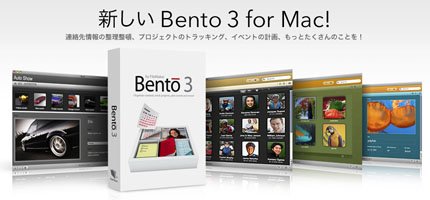
より楽しく便利になった「Bento 3 for Mac」

 
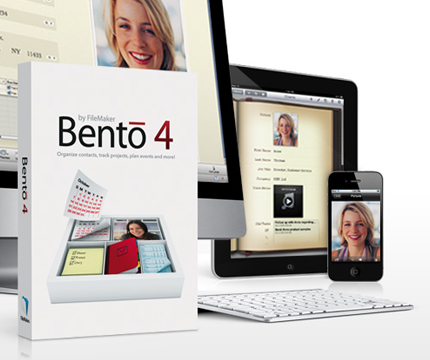
去る9月30日、パーソナルデータベースソフトの「Bento 3」が発売されました。
この度、「Bento 2体験モニター」で先般お世話になったMac Fan誌より
新しくなったBento3を試用する機会を頂きましたので、いくつかの新機能を試してみました。

 
まずは、Bento 3の新機能や改良点を簡単にまとめてみると…
<新機能>
★iPhotoとの連携
 iPhotoに保存している写真や関連データをBento上で活用。
★グリッド形式
 フォーム画面、表形式画面に加え、各レコードをサムネール表示。
★簡易リストフィールドタイプ
 フォーム画面にフリーフォーマットの表を追加できる。
★ライブラリフォルダ
 関連するライブラリをひとつのフォルダにまとめられる。
★イメージボックス
 フォーム画面にロゴ等固定の画像を表示。
★セキュリティオプション
 “暗号化フィールド”によって、ログイン情報など機密データを安全に保存。
★マルチユーザ共有
 ローカルエリアネットワーク上で、最大5人の Bentoユーザとライブラリを共有。
★グループメール送信
  Apple Mailから(簡単に)複数の宛先にメール送信。
★テーマセレクタ
 (ポップアップ・ウインドウで)より簡単にテーマを変更。
★フォームのコピー
 ライブラリの中やコレクション間で、フォームをコピー可能。 
<改 良>
★関連データフィールドにサムネール画像を表示
 関連データフィールド(前関連レコードリスト)にメディアのサムネール画像を表示。
★ファイルリストにサムネール画像を表示
 ファイルリスト内にドキュメントなどのサムネール画像を表示。
★表形式にメディアセル
 表形式画面でメディアフィールドのデータをミニサイズで表示~ワンクリックで拡大。
★ライブラリアイコン
 カテゴリー等によって色々なアイコンを選択可能。
★空フォームの印刷
 データの入っていない空のフォームを印刷。
<追 加>
★10種類のテンプレート
 新たに10種類のテンプレートが追加され全35種類に。
 
以上のような数多くの魅力的な機能が追加されました。
 
未だ全ての新機能を試していませんが、まず私が興味を惹かれたのがiPhotoとの連携 、そして、グリッド形式。
これまでiPhotoに貯め込んだ写真をBento上で簡単に参照~データベースに追加できることは私にとって待望の新機能でした。
さらに、グリッド形式画面におけるサムネール表示は写真データを活かした美しい表示ができるばかりでなく、視覚的に各レコードを把握できるので大変便利です。
また、グリッドのサイズ変更をはじめ、キャプション(タイトル、サブタイトル)の表示内容をカスタマイズできるところも気が利いていると感じました。
その他、フォーム画面にロゴなど固定の画像を追加できるイメージボックスは個人的には嬉しい機能でした。
残念ながら、現バージョンではiPhotoの写真と関連データはBentoから参照できるだけで変更することができません。しかし、私の場合そのことによって放ったらかしだったiPhotoの写真データを文字通り整理整頓する良い機会になったのでした(笑)。
 
そんな新機能の試用を兼ねて新しいテンプレートを作ってみました。
東京、札幌など各都市への出張の機会が増えてきた近頃の私。そんな出張時の余暇に訪れた美味しいお店や観光スポットをはじめ、快適に宿泊できるホテルなどお気に入りの写真をアイキャッチとして、 “食”・“観”・“遊”・“泊”・“買” の各カテゴリーで整理整頓するデータベース「出張フェイバリット!」。

「出張フェイバリット!」(フォーム画面) *クリックで拡大表示
 

「出張フェイバリット!」(グリッド形式画面) *クリックで拡大表示
 
見た目にもごくありふれたテンプレートですが、ここで活躍するのが…
「Bento for iPhone and iPod touch」。

Bento for iPhone and iPod touch *iTunes
 
iPhoneでこれらのデータを持ち歩いて出張時に活用。また、出張先で見つけたお気に入りスポットなどの写真、連絡先、マップの位置データなどをiPhoneで簡単に追加・・・Bento 2の登場時には叶わなかったiPhoneとのより深い連携を図ってみました。

 
さらに、個人的な要望としては今後「Bento for iPhone and iPod touch」でも、ぜひBento 3の新機能を継承して欲しいですね。
例えば、写真をグリッド表示~フリックして目的のレコードを選択~タップして詳細情報を表示、などが可能になればより楽しくなると思うのですが・・・。
 
・・・・・・・・・・・・・・・・・・・・・・・・・・・・・・・・・・
今回のバージョンアップによって、Bentoの用途と可能性はますます広がったと思いますが、私にとっての「Bento」はあくまでも個人的な趣味を手助けしてくれるパーソナルなデータベース。
今後更なるバージョンアップにも期待していますが、ある意味初心者には取っ付きにくい“データベース”のイメージを意識させること無く、誰でも簡単に…というコンセプトを守り続けて欲しいと思います。
なお、今回の試用にあたりMac Fan12月号にレポート記事を掲載していただきました。
再度素敵な機会を与えていただいた編集部の皆様に感謝いたします。
 
 
< 関連リンク>
・パーソナルデータベースソフト、オーガナイザーソフト|Bento3(File Maker)
 
・・・・・・・・・・・・・・・・・・・・・・・・・・・・・・・・・・


Mac Fan, Bento, オフ会

感謝とお礼~Mac Fan CLUB・Bento 2 表彰式

 
3月28日(土)、今年1月より参加させていただいたMac Fan「Bento 2 体験モニタープロジェクト」の表彰式が、同誌主催のイベントMac Fan CLUB(都内・竹橋)で行われ、大阪から出席してきました。

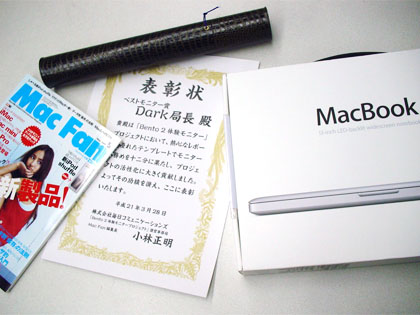
結果、表彰式では不肖私がなんと「ベストモニター賞」を受賞!
表彰状と副賞の最新MacBookをいただきました。
データベースが苦手だった私がこの様な賞までいただけるとは本当に感激でした。
(未だ開梱していませんが、大切に使わせていただきます!)

 
受賞モニターの皆さん・・・

<ベストモニター賞>
mtbirdさん・as/is
ムギプーさん・茶トラ・鯖トラ・旭林檎
<グッドモニター賞>
isoさん・MacやWindowsの話
tkt1201さん・tktの鼓動
dbacks51さん・「モノが好き」2
digi-gadgetさん・digi-gadgetのブログ
vowairさん・Web以前入門
 
本来ならば(私の性格上)イベントの模様をしっかりとレポートすべきではありますが、
この日の私はと云うと・・・
表彰式の前はハラハラ、ドキドキしっ放し。表彰式の後は舞い上がりっ放しで、
せっかくのスペシャルイベントにも拘わらず満足にメモも取れない有様でした。
で、代わりと言ってはなんですが、今回はその言い訳を少々・・・。
 
会場へ向かう道中、あるお方からtwitter経由で
「Mac Fan(5月号)みましたか?…結果発表のってますよ、いひ」
と意味深なつぶやきが…。
それを見た私は本屋さんに立ち寄る時間もなくドキドキ…。
(*Mac Fan5月号はこの日に発売だったのです)
会場に着いてから合流したstratosさんは私を見てニヤニヤ…。
そして受賞後は、DANBOさんやFile Maker社の方から声を掛けていただいたり、名刺を交換させていただいたりで、嬉し恥ずかし状態のワタシはすべからく舞い上がってしまい、これまたイベントは上の空…(^ ^;;)。

そんな訳で、当日の模様などはDANBOさん(Macお宝鑑定団blog)の記事をはじめ、
参加者の皆さんによる各ブログ記事を参照願います。
また、帰りの便の都合で、私は最後に行われたプレゼント大会前に退出~帰阪後そのまま仕事モードに突入した為、お礼のエントリーが遅くなったことをお詫びすると共に、受賞直後よりtwitter経由でお祝いメッセージをいただいた多くの皆さんに感謝いたします!
 
最後に、今回お世話になった方々にこの場にて一言お礼申し上げます。
MacとiPodのある生活・まっち~さん
お忙しい中ご同行いただき本当にありがとうございました!
東京でのナビゲーションは心強い限りでした。
今後“銀座でお茶”はぜひあのお店を定番に…(^_-)
mbp&co・stratosさん
何かにつけて毎度ありがとうございます!
(Darkの今があるのは貴方のおかげと常日頃感謝しております)
今回はお綺麗過ぎる奥様と可愛い過ぎる娘さんに癒されっ放しでした。
Macお宝鑑定団・DANBOさん
会場ではわざわざお祝いの言葉を頂戴しありがとうございました!
ぜひiPhone CUGにもお越しいただけることを切に願っております。
ワンボタンの声・松尾さん
ようやく…ちゃんとご挨拶できました!
MUGNETさん絡みなど今後とも何かとよろしくお願いいたします。
File Maker・スタッフの皆様
皆さんからお声を掛けていただき感謝いたします!
(“クラリスインパクト”のお話も懐かしかったです…^ ^;;)
製品に対する皆さんの熱い想い…決して忘れません。
Mac Fan・小林編集長&編集部の皆様
この度は大変お世話になりました!
編集長は見た目通りのジェントルメン!(お話しできて光栄でした)
編集部の皆さんはどなたもすごく親切で感激しました。
今後Mac Fan誌への愛着がより一層強くなることを感じた素晴らしい
スペシャルイベントでした。ありがとうございました。
 
すべてを一箇所で整理整頓
パーソナル・データベース『Bento 2』

Macを面白くさせる
Infotainment Magazine 『Mac Fan』

 
<関連記事リンク>
・Macお宝鑑定団Blog(羅針盤)
 >Mac Fan、定期購読者限定のイベント「Mac Fan Club」に行ってきた
・若旦那の独り言Wp >Mac Fan Clubに参加
・FOXGLOVE >Mac Fan Clubに参加してきました。
・茶トラ・鯖トラ・旭林檎 >Mac Fan Club
・digi-gadgetのブログ >MacFan Clubに行ってきた
・MacとiPodのある生活 >Mac Fan Clubレポート
 
<関連サイト>
・Mac Fan CLUB
・Mac Fan.jp「Bento 2 体験モニター」プロジェクト
・製品概要 - Bento 2 | FileMaker
 
・・・・・・・・・・・・・・・・・・・・・・・・・・・・・・・・・・


Bento, ソフトウェア

【 Mac Fan・Bento2レポート 】#10 Bentoの魅力とメリット(レポート終了にあたり)

・・・・・・・・・・・・・・・・・・・・・・・・・・・・・・・・・・

Mac Fan「Bento 2 体験モニタープロジェクト」第10回目のレポートです。
前回のレポート [#9 レポートのおさらい篇]では、これまでのレポートを振り返ってBento 2の機能を再確認しました。
モニター期間終了直前の今回は最後のレポートとして、Bentoの魅力やBentoを使うことのメリットを私なりにまとめてみたいと思います。
 
#10 Bentoの魅力とメリット(レポート終了にあたり)
まずは客観的視点によるBento 2の魅力を簡単に挙げてみると…。
1.Macとの親和性
アドレスブック、iCalをはじめ、Numbersなど多くのMacユーザーが常用するアプリケーション・データを活用できる点。
Mobile Meでも素早く反映されるところやiTunesにも通じるスマートコレクションなど他では味わえない親和性と利便性。
2.簡単かつ楽しい操作性
特にフォーム画面において各フィールド項目を簡単にレイアウト及びカスタマイズできるユーザー・フレンドリーな点。

3.高コスト・パフォーマンス
細かな部分では機能が限定されるものの、パーソナル・ユースのアプリケーションとして気軽に導入できる価格設定。
以上のことはBento 2のWEBサイト等でも広く謳われていますので今更言うまでもないことですが、実際に使ってみてやはりこれらの点はBentoの魅力として外せないところであると思います。
そして、あくまでも個人的な視点による魅力として・・・、
何よりもBento 2によって趣味や仕事における
様々なパーソナルなデータを整理整頓するきっかけが生まれたこと。
また、それらをデータベースというある意味堅苦しい固定概念を感じさせることなく
簡単に楽しく扱うことができること。この点が私にとって大きな魅力でした。
従って…例えば、いろいろなモノをコレクションしてゆく楽しさと同様の感覚で、
日常における様々なデータを面倒な手間をかけることなく簡単に整理整頓し、
楽しく活用できること。これこそが私が考えるBento 2のメリットであると言えます。
 
レポート終了にあたり
今回、この様な長期間のモニターに参加することは私にとって初めてのことでした。
当初は軽い気持ちで申し込みましたが、いざ試用を始めてみると所定の役務を達成できるのか本当に不安になりました。
しかし、手探りで使っていくうちにBento 2の簡単な操作に驚くとともに、苦手分野であったデータベースを構築する楽しさを感じることができました。
また、レポートとテンプレート作成にあたっては他のモニターさんの記事やテンプレート作品を大いに参考にさせていただきました。各モニターさんによるテンプレート作品を拝見していると、私の作品はとても底の浅いものに感じてしまいますが、Bento 2は日常の便利ツールとして確実に私の生活に溶け込んでくれました。
今後Bentoがより便利に、より楽しく進化することを願って止みません。
最後に、とても素敵な機会を与えていただいたMac Fan誌及び運営事務局の皆様、
FileMaker関係者の皆様に深く感謝申し上げ、私のレポートを終了したいと思います。
これまでレポートをご覧いただいた皆様、本当にありがとうございました。
 

<関連リンク>
・Mac Fan.jp「Bento 2 体験モニター」プロジェクト
・製品概要 - Bento 2 | FileMaker
<関連記事>
【 Mac Fan・Bento2レポート 】#1 とりあえず導入してみよう
【 Mac Fan・Bento2レポート 】#2 Bento2を理解しよう
【 Mac Fan・Bento2レポート 】#3 iPhone 食べ歩きnote(Bentoの下ごしらえ篇)
【 Mac Fan・Bento2レポート 】#4 iPhone 食べ歩きnote(Bentoの調理・盛りつけ篇)
【 Mac Fan・Bento2レポート 】#5 映画好きのBento活用篇
【 Mac Fan・Bento2レポート 】#6 iPhoneアプリを管理したい!篇
【 Mac Fan・Bento2レポート 】#7 すべてを一箇所で~日記をつけたい(前篇)
【 Mac […]

Bento, ソフトウェア

【 Mac Fan・Bento2レポート 】#9 レポートのおさらい篇

・・・・・・・・・・・・・・・・・・・・・・・・・・・・・・・・・・

Mac Fan「Bento 2 体験モニタープロジェクト」第9回目のレポートです。
これまでのレポート(#1~8)では、Bento 2の導入から基本機能などの理解、そして計5本のテンプレート作成を通してBentoの使い方を学んできました。
体験モニタープロジェクトもいよいよ終盤となり、今回はこれまでのレポートを振り返るとともにBento 2の機能を再確認してみたいと思います。
 
#9 レポートのおさらい篇
レポート#1 とりあえず導入してみよう
レポート#2 Bento2を理解しよう
最初のレポートでは、Bento 2をとりあえず導入してみたものの、データベースに不慣れな私は何から始めてよいのやら解らず路頭に迷う結果となりました。
そこで、2回目のレポートではBentoのサイト[Bento デモ]と[Bento チュートリアル]
で公開されている計16本のビデオをチェック。

[Bento チュートリアル]のページ
[Bento デモ]のビデオでは、
アドレスブック、iCal、Apple Mailの各データ活用、NumbersやMicrosoft Excelデータのインポート・エクスポートなどBento 2の機能を概ね理解することができました。
そして、[Bento チュートリアル]のビデオでは、
Bento 2の概要から、具体的な操作方法まで、データベース作成までの手順を学ぶことができました。
これらのビデオを使用前に閲覧した効果は絶大でデータベースが苦手な私でも比較的簡単に構築できるのでは?と感じたと共に自分が作成したいテンプレートをイメージすることができました。
さらにBento 2のサイトでは、多数の活用事例等も公開されており、初めてBentoを使う人にはもちろんのこと、Bento 2を素早く理解するにはとても有効な手段だと思います。
 
レポート#3 iPhone 食べ歩きnote(Bentoの下ごしらえ篇)
レポート#4 iPhone 食べ歩きnote(Bentoの調理・盛りつけ篇)
3~4回目のレポートでは、初めてのテンプレート作成にチャレンジ。

テンプレート1:iPhone 食べ歩きnote
このテンプレートでは、iPhoneで作成したアドレスブックのデータ、マップで取得した位置情報、iPhoneのカメラで撮影した画像データなどを使用。
アドレスブックとMobile Meを活用する利便性を学びました。
またフォーム画面での作業では、各フィールドを簡単にレイアウトできる楽しさを感じることができました。
 
レポート#5 映画好きのBento活用篇
5回目のレポートでは、趣味の映画ライフのためのテンプレートを2本作成。

テンプレート2:iTunes Movie Collection

テンプレート3:TV Rec. Diary
テンプレート:iTunes Movie Collectionでは、iTunesのプレイリスト書き出し~Microsoft Excelのデータ・インポートによる表形式画面でのスプレッドシートライクな操作性を実感。また、ムービーファイルの読み込みを行いました。
そして、テンプレート:TV Rec. Diaryでは、iCalのスケジュールデータを関連レコードとして活用、さらに印刷オプションによる美しいプリントアウトを体験しました。
 
レポート#6 iPhoneアプリを管理したい!篇
6回目のレポートでは、私がBentoを使い始めて以来一等作りたかったiPhoneアプリを管理・掌握するテンプレートを作成。

テンプレート4:My App Station
ここでは、App Storeのスタート以来大量に貯まったiPhoneアプリを整理整頓することができました。さらに、スマートコレクションを活用することで。これまでの購入金額や月々の購入額、カテゴリー別のアプリ数等の集計表示も可能となり、月々の無駄使い抑制にも繋がりました。
 
レポート#7 すべてを一箇所で~日記をつけたい(前篇) 
レポート#8 すべてを一箇所で~日記をつけたい(後篇)
レポート#7~8では、ビジネスとプライベートの両方を記録する日記のテンプレートを作成。

テンプレート5:ON/OFF Diary
最後に作成したテンプレートでは、これまでに学んだ各機能を盛り込むとともに、計算フィールドを活用。
ビジネスでは、出勤日数や残業時間などを便利に掌握。
プライベートでは、趣味に費やしたお小遣いを管理。
ON/OFFそれぞれのトピックや出来事を1箇所で記録してゆくことができました。
 
以上、これまでのレポートとテンプレート作成を振り返って感じたことは、データベースが苦手な私でも、比較的短時間かつ簡単に作りたいものが出来上がったこと。
また、簡単であるが故楽しみながら作業を進めることができ、段々と機能を習得しながら本当に作りたいものを完成できたこと。
これらのことが今回最も実感したところでした。
 
さて、モニター期間終了まであと1週間足らず。次回はいよいよ最後のレポートとして、
Bentoを使うことのメリットを私なりに探ってみたいと思います。
 

<関連リンク>
・Mac Fan.jp「Bento 2 体験モニター」プロジェクト
・製品概要 - Bento 2 | FileMaker
<関連記事>
【 Mac […]

Bento, ソフトウェア

【 Mac Fan・Bento2レポート 】#8 すべてを一箇所で~日記をつけたい(後篇)

・・・・・・・・・・・・・・・・・・・・・・・・・・・・・・・・・・

Mac Fan「Bento 2 体験モニタープロジェクト」第8回目のレポートです。
前回のレポート [#7 すべてを一箇所で~日記をつけたい(前篇)]では、日記を記入するための基本データを表示するフォーム画面中央部分(基本ブロック)を作成しました。
今回は、左右それぞれのブロックの制作過程から完成までを紹介したいと思います。
 
#8 すべてを一箇所で~日記をつけたい(後篇)
前回の基本ブロックに続き、左側の”ビジネス”ブロック、そして右側の”プライベート”ブロックのフォーム画面を作り込んでゆきます。

 
<フォーム画面左側 - ビジネス・ブロック>
このブロックには、ビジネスにおける基本データやトピック、
覚え書きのメモなどを記入します。
*私の場合は勤務時間と休日が流動的、かつそれらを自己管理しているため
 以下のような項目を作成しました。

 
<フィールド項目と内容>
・始業/終業・・・出勤・退勤時刻を記入
・通常出勤/休日出勤・・・出勤の種別を表示(チェックボックス)
・残業時間・・・実働時間から定時の労働時間を差し引いた残業時間を表示

残業時間は計算フィールドを利用して半自動的に表示させてみました。
元々関数などが苦手な私は手探り状態で使い方を模索していたところ
[時刻]および[継続時間]形式項目の加減計算が可能でした。
*以下は私が採った手順ですが、関数や計算フィールドに詳しい方ならば
 もっと効率的な方法をご存知かもしれません。

まず、”total time”(実働時間)の計算フィールドを作成
”終業”から”始業”を引き算した結果を[継続時間]形式で書き出し。

 
次に、”teiji”(定時)のフィールドを[継続時間]形式にて作成
最初のレコードに基準となる定時の労働時間を入力します。
表形式画面にて、フィルハンドルをドラッグし必要数をコピー。
*私の場合、休憩1時間を含む”9h”(9時間)を記入

*上記”total time”と”teiji”の2項目ついては、
あくまでも計算を目的としたフィールドですので
フォーム画面には表示させません。
 
さらに、”残業時間”の計算フィールドを作成
”total time”から”teiji”を引き算した結果を[継続時間]形式にて書き出し。
表示形式に[完全形を使用]を選択し、フォーム画面に配置。

以上の手順で、残業時間を自動計算できました。(メデタシ…)
 
・Topic-1・・・基本ブロックのスケジュールを参考に
       その日業務に関するトピックを記入
・Diary-1・・・業務上の覚え書きなど、ビジネスでの日記を記入
 
・・・以上で、左側の”ビジネス”ブロックが完成。
 
<フォーム画面右側 - プライベート・ブロック>
このブロックには、プライベートでの出来事や写真、
趣味の買い物に使った金額を表示させます。

 
<フィールド項目と内容>
・Today’s Photo・・・基本ブロックの”Photo URL”から、
その日撮影し印象に残った写真を張り付け
・Caption・・・写真の見出しや簡単な説明を記入

 
・買い物合計・・・その日の買い物の合計金額を表示

 
まず、”買い物合計”の計算フィールドを作成
関連レコード”Shopping”内の”金額”を計算エリアに挿入。

 
次に、表示された関数[Count]部分をプルダウン、
関数[Sum](合計)を選択し[通貨]形式で書き出し。

 
・Topic-2・・・その日のプライベートに関するトピックを記入
・Diary-2・・・プライベートでの日記を記入
 
・・・以上で、フォーム画面の3つのブロックが完成しました。
 
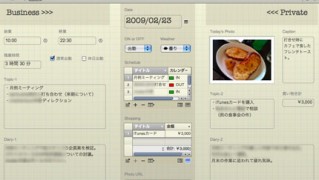
完成後のフォーム画面 ”ON/OFF Diary” *クリックで拡大表示

<テンプレートの概要>
(使用テーマ) ”タイプライター”
(使用データ)
 ・iCalのスケジュール(イベント)データ *iPhoneおよびMacから入力
 ・主にiPhoneで撮影した写真データ *Mobile Meギャラリーにアップロード など
補足として・・・
 フォーム画面には表示していませんが、”買い物合計”と同様に計算フィールドを
 使った”買い物点数”のフィールドを作成しました。
 また、表形式での各種集計を目的としたスマートコレクション”Count Form”を作成。
 
基本的な使い方・・・
フォーム画面にて、中央・基本ブロックのスケジュールや買い物リストを参照しながら、ビジネスとプライベートそれぞれのトピックや日記を記入。
また、表形式画面で複数日のデータを閲覧・掌握します。
 
便利な使い方として・・・
表形式画面にて、先の”Count Form”を利用して月毎に表示~集計行を表示させれば、
出勤日数・休日数をはじめ、平均実働時間なども表示可能。
また、それを印刷すればそのまま勤務表(出勤簿)としても活用できます。
*但し、残業時間の項目については残念ながらすべてのレコードに数値が入っていないと
 集計行は有効になりませんでした。
 (つまり毎日残業!?すれば合計や平均が表示されます…^ ^;;)
その他、プライベート面では趣味に使った月々の合計金額などを掌握できます。
さらに、フォーム画面をA4用紙等にプリントすれば、システム手帳ライクな雰囲気に…ファイリングして保存しておくのも良いかもです。

 
・・・日記とは基本的に毎日書くべきもの。横着者の私にとって入力するのが面倒くさくなるようでは本末転倒です。
従って、今回はできるだけ項目を少なくして入力の手間を省くことが課題でした。仕事や生活パターンは人それぞれですが、うまくBentoを活用すれば、より自分のスタイルにマッチした日記を作成できるかもしれません。

さて、この度のプロジェクトで第1回目のレポートをアップしてから約1ヶ月…。
(テンプレートの提出はこれが最後になろうかと思いますが、)
今後はBentoの機能や可能性を再度検証してみるとともに、これまでのおさらいと
まとめに取り掛かりたいと思います。
 

<関連リンク>
・Mac Fan.jp「Bento 2 体験モニター」プロジェクト
・製品概要 - Bento 2 | FileMaker
<関連記事>
【 Mac Fan・Bento2レポート 】#1 とりあえず導入してみよう
【 Mac Fan・Bento2レポート 】#2 Bento2を理解しよう
【 […]

Bento

【 Mac Fan・Bento2レポート 】#7 すべてを一箇所で~日記をつけたい(前篇)

・・・・・・・・・・・・・・・・・・・・・・・・・・・・・・・・・・

Mac Fan「Bento 2 体験モニタープロジェクト」第7回目のレポートです。
前回のレポート [#6 iPhoneアプリを管理したい!篇]ではApp Storeで購入した大量のアプリを管理するためのテンプレートを作成しました。
そして、それを活用することによって月々のアプリ購入額などが明らかになり、私自身の趣味に費やすお金(つまりお小遣い)の管理の必要性を痛感。
また、普段私は仕事をはじめプライベートなどの予定をすべてiCal(およびiPhone)で管理していますが、月末に勤務表を作成する際など、特定日の具体的な業務内容を思い出せなかったり、残業時間や出勤日数のカウントなどがかなり面倒だったりします。
そんな現状と整理下手な自分の性格を踏まえ、日々の出来事などをBentoで”楽しく簡単に”、しかも”すべてを1箇所で”、記録~整理整頓できないものか?と考えました。
そんな訳で、今回チャレンジしたのは”シンプルな日記”のデータベースです。
*なお、今回は私自身が苦手とするところの関数や計算フィールドの活用を試みました。
 また、それらを含む制作過程をより詳しく紹介したいため、前・後篇に分けてレポート
 したいと思います。
 
#7 すべてを一箇所で~日記をつけたい(前篇)
作成にあたり、私が目指したい日記のスタイルは・・・
・iCalのカレンダーを活用すること。
・ビジネスとプライベートでの出来事をそれぞれ記録できること。
・iPhoneとMobile Meの利便性を活かしたもの。
・趣味に使ったお金を管理・掌握できること。
以上のことをポイントに日々極力簡単に入力できるような日記を想定しました。
 
フォーム画面のレイアウト
まずはフォーム画面を3つのブロックに分けてレイアウト。
画面中央に基本データのブロック、それを挟んで左右にビジネスとプライベートに関わるフィールド項目をそれぞれ配置しました。

 
<フォーム画面中央 - 基本ブロック>
このブロックには、主に日記を記入するための基本データを表示させます。
 
 
<フィールド項目と内容>
・Date・・・日記の日付を大きめに表示

 
・ON or OFF・・・”仕事”、”出張”、”休日”を選択

 
・Weather・・・天候を選択

 
・Schedule・・・スケジュールのリストを表示(関連レコード)

iCalイベントからその日のスケジュールを抽出し、”リストに追加”。
 
・Shopping・・・買った物リストと合計金額を表示(関連レコード)

iCalで”shopping”(買い物)のカレンダーグループを作成
~iPhone(またはiCal)でその日買った物と金額を入力しておきます。
 

Bentoでスマートコレクション”Shopping”を作成。
 

iCalの”メモ”に記入された金額を計算フィールドで[通貨]形式に置き換え。
 

スマートコレクション”Shopping”からその日の買い物を抽出し、”リストに追加”。
 
・Photo URL・・・日記に使う写真の置き場所(URL)

ここでは、プライベートで印象に残ったものや場面をiPhoneで
(勤務先や自宅ではiSight等で)撮影~写真共有サイト等にアップしておき、
そのURLを貼付けておきます。
 

私の場合はMobile Meギャラリーに専用のアルバムを作成し
そこに撮影した写真をアップロードしておくことにしました。
 
以上でひとまず前篇は終了。次回は左右それぞれのブロックの詳細を紹介してゆきます。
 

<関連リンク>
・Mac Fan.jp「Bento 2 体験モニター」プロジェクト
・製品概要 - Bento 2 | FileMaker
<関連記事>
【 Mac Fan・Bento2レポート 】#1 とりあえず導入してみよう
【 Mac Fan・Bento2レポート 】#2 Bento2を理解しよう
【 Mac Fan・Bento2レポート 】#3 iPhone 食べ歩きnote(Bentoの下ごしらえ篇)
【 Mac Fan・Bento2レポート 】#4 iPhone 食べ歩きnote(Bentoの調理・盛りつけ篇)
【 Mac Fan・Bento2レポート 】#5 映画好きのBento活用篇
【 Mac Fan・Bento2レポート 】#6 iPhoneアプリを管理したい!篇
 
・・・・・・・・・・・・・・・・・・・・・・・・・・・・・・・・・・


Bento, App Store, iPhone

iPhone+中高年のイマイチ #3

 
1月から参加させていただいているMac Fan「Bento 2 体験モニタープロジェクト」でiPhoneアプリを管理するデータベースを作成したことをきっかけに、これまでに私がApp Storeで購入してきたアプリの全容が明らかになりました。

iPhoneアプリを管理するBento2のテンプレート”My App Station”
 
このテンプレートを利用して、昨年7月以来これまでに購入したアプリの総数をはじめ、大まかな集計データを表示させてみました。
多少恥ずかしくもありますが、その結果をここで紹介したいと思います。
 

Bento2のスマートコレクション機能を使って算出
 
<2008年7月~2009年1月末までに購入・DLしたアプリ総数>
460本 (有料アプリ:256本、無料アプリ:204本)
 
<月別のDL数>
 7月・・・51
 8月・・・82
 9月・・・81
10月・・・70
11月・・・68
12月・・・60
 1月・・・48
 
<ジャンル別アプリ数>
ゲーム・・・・・・・・・・・・104
エンターテインメント・・・・・・96
ミュージック・・・・・・・・・・53
ユーティリティ・・・・・・・・・44
電子書籍・・・・・・・・・・・・30
写真・・・・・・・・・・・・・・22
仕事効率化・・・・・・・・・・・20
ライフスタイル・・・・・・・・・16
ソーシャルネットワーキング・・・14
ナビゲーション・・・・・・・・・10
リファレンス・・・・・・・・・・10
ビジネス・・・・・・・・・・・・・9
教育・・・・・・・・・・・・・・・7
旅行・・・・・・・・・・・・・・・7
健康&フィットネス・・・・・・・・6
ニュース・・・・・・・・・・・・・6
天気・・・・・・・・・・・・・・・2
メディカル・・・・・・・・・・・・0
スポーツ・・・・・・・・・・・・・0
ファイナンス・・・・・・・・・・・0
*不明・・・・・・・・・・・・・・4
*既に販売終了?しており不明なもの。
 
ゲーム、エンタメだけで40%超、音楽を含めた娯楽系では50%を超えています。
反面、健康&フィットネスが6、メディカル、スポーツは共に0で、合わせて1%台。
・・・なんと不健康な?中高年なのでしょう…f(^ ^;;)。
そして、全ての有料アプリ購入額を合計するとデジイチの入門機を軽く1台買えてしまう金額でした。
う~ん、イマイチです。
私は、PSPやPS3などゲーム機は持っているもののゲームは殆どやりません。
それを解っていたにも拘わらず生来の欲張りな性格が露呈する結果になりました。
冷静になって考えると、私の多忙な日常の中でゲームに費やせる時間は僅かです。
かっちり遊ぶ本格的なゲームなんぞ私にとっては、2つで充分ですよ。
中には1~2度試しただけで使わなくなったアプリも多数・・・。
(こんなことは到底無理な話しですが、)叶うものならばApp Storeで不要なアプリを下取り交換?とかしてくれないでしょうか?
せめて購入してすぐに使わなくなったゲームをはじめ、沢山のアプリたちを再度1つずつ順番に使ってあげたいと思っています。
最後に、これまでの反省を込めた教訓、
”ちょっと待て、ホントに要るのか? そのアプリ。”
イマイチな中高年のiPhone生活はまだまだ続きそうです・・・。
 
<関連記事>
・【 Mac Fan・Bento2レポート 】#6 iPhoneアプリを管理したい篇
・iPhone+中高年のイマイチ
・iPhone+中高年のイマイチ#2
 
・・・・・・・・・・・・・・・・・・・・・・・・・・・・・・・・・・


Bento, iPhone

【 Mac Fan・Bento2レポート 】#6 iPhoneアプリを管理したい!篇

・・・・・・・・・・・・・・・・・・・・・・・・・・・・・・・・・・

Mac Fan「Bento 2 体験モニタープロジェクト」第6回目のレポートです。
前回のレポート [#5 映画好きのBento活用篇]では、Microsoft ExcelとiCalのデータを活用した趣味の映画ライフのためのテンプレートを作成しました。
今回は、Bentoを使い始めてからこれまでのレポートを通して、私が一等作ってみたいと思っていたテンプレートを紹介したいと思います。
 
App StoreとiPhone 3Gの登場以来、アプリを大量に買いまくってきた私のiTunesには
気が付けばアプリが400個以上、その中でiPhoneとiPod touchに放り込んでいるものは合わせて200個余り…。
さらに今後もアプリが増え続けることを考えると、中高年の私は混乱すること必至です。
また、現時点ではiTunes上でアプリを音楽やムービーのように(ソートやプレイリスト等で)管理することができません。
そこで、これら大量のアプリをBento2で便利に管理・掌握したいと考えました。
 
#6 iPhoneアプリを管理したい!篇 (My App Station)
まずは、フィールド項目の作成。 *フィールド項目(フィールドタイプ)
・アイコン(メディア)
 各アプリをビジュアル面から掌握するためにアイコン(アートワーク)を表示。
・アプリ名(テキスト)
 iTunesのアプリケーション画面に表示されるアプリの名称。
・ファイル名(テキスト)
 Mobile Applicationsフォルダ
 (ユーザー名/ミュージック/iTunes/Mobile Applications)に格納されている
 アプリ本体(.ipa)の名称。
 *アプリ名とファイル名をそれぞれ表示させたい理由は、
  私の場合、新しく購入したアプリや無料アップデートされたアプリを確認する際、
  Mobile Applicationsフォルダでアプリの変更日を参照しているためです。
  (詳しくは過去のエントリー [iPhoneとiPod touchの棲み分け方法を考える]を
   参照願います)
・カテゴリー(選択)
 ”ゲーム”や”エンターテインメント”等、各アプリのカテゴリー(計20個)を表示。
 *こちらは日本語表記と英語表記の2種類を用意。

・ステータス(選択)
 iPhoneやiPod touchでの現在の使用状況を表示。
 ここではシンプルに現在使用中のものを”YES !”、使用していないものを”NO…”、
 そして、新たに購入したものなどお試し中のものを”Trying Now”としました。
 *私はiPhone、iPod touchの2台でアプリを使い分けているため、これを2つ作成。
・価格(通貨)
 アプリの購入価格を表示。
・購入日
 アプリの購入日を表示。主にアプリの購入月を掌握するためのもの。
・マイレート
 iTunesでのレートと同様、現在使用中のものや使用を終了したものに対する
 自分なりの評価の目安として…。
・App StoreのURL(URL)
 App Storeでの各アプリのURLを表示。(リンクからアプリのレビュー等を閲覧)
・メモ(テキスト)
 アプリの使用感、覚え書きなどを記入しておきます。
 
続いて、データの準備と入力。
<アイコン画像>
 iTunesのアプリケーション画面から各アプリの[情報を見る]を開き、アートワークを
 キャプチャしたものを使用。

 
<アプリ名/ファイル名>
 音楽やムービーのようにテキストで書き出せないので手入力。
 (まずは、新規購入分や稼働中のもの200個余りを入力しました)
<価格/購入日>
 App Storeで確認。また購入日は前述のMobile Applicationフォルダを参照。
*購入価格と購入日について、上記の方法では価格は変動している場合があること、
 また購入日は無料アップデートの際に書き替わってしまいますので、正確には
  iTunesの[アカウント]から購入履歴を参照すれば良いでしょう。
最後に、URLをApp Storeから取得し、気がついたことなどをメモに記入。
 
完成後のフォーム画面 ”My App Station” 
 *それぞれクリックで拡大表示

<テンプレートの概要>
(使用テーマ) ”ガンメタル”
(使用データ)
 ・iTunesより各アプリのアイコン(アートワーク)
 ・アプリ名とファイル名(手入力)
 ・App Storeより各アプリのURL など
補足として、盛り込みたいデータは他にもありましたが、今回は出来るだけシンプルな
画面構成を目指しました。
iPhone(iPod touch)を1台だけお持ちの方は、”ステータス(2)”の項目を非表示に、
3台以上お持ちの猛者な方?は、複製して追加すれば良いでしょう。
また、右下のWEBクリップ・アイコン(私のBlog)はご愛嬌ということで…f(^ ^;;)
 
基本的な使い方・・・
アプリ購入時にiTunes(App Store)の画面を参照しながらレコードの各項目を入力。
表形式画面でアプリの並び順を(iTunes同様)アプリ名の”昇順”でソートしておき
その都度必要に応じて、表形式画面で全体を掌握、フォーム画面で個別データを参照。

表形式画面の一部
 
便利な使い方として・・・
表形式画面にて[集計行を表示]しておけば、これまで購入に費やした合計金額やアプリ数の合計等を表示可能。
また、[スマートコレクション]を活用すれば、カテゴリー、購入月、金額別等の集計表示をはじめトップレートのものを抽出したり、ある程度”iTunesライク”な操作性と表示を実現できます。

スマートコレクション”Count Form”を作成

トップレートのアプリを表示してみました

さらに・・・
iCal(カレンダー)にアプリの購入履歴等を記録しておけば、これを関連レコードとして活用~入力作業の効率化を図れますし、表形式のデータをNumbersやExcelのデータとして書き出せば項目別のグラフ化なども可能に…。
ちなみに現時点での購入金額の合計を見たところ、ちょっと恐ろしい!?結果になりましたが…(^ ^;)
この様に各集計データを把握できれば出費を抑える手助けにもなるかもしれません。
 
未入力のアプリや正確な購入日・価格の入力作業のほか、まだ改善の余地を残しつつも、
ひとまずイメージしていたテンプレートが完成。
今回はなんとか私なりに満足できるものになったと感じています。
(データベースの苦手な私が)決して高度な技術を駆使している訳ではありませんが、
この辺りがBento2の”とても簡単”たるところなのかもしれません。
多数のアプリを所有している場合、初期のデータ入力には”気合いと根気!?”が必要かと思いますが、一旦入力してしまえばあとはアプリ購入の際に適宜入力するだけで、アプリの管理・掌握がかなり快適になるのではないでしょうか?
iPhone(iPod touch)をお使いの方は、お気づきの点等ご意見を頂ければ幸いです。
 
さて、体験モニター期間の終了までにはまだもう少し時間がありますので、
(これまでの作業の見直しを含め)レポートの終了に向けてさらなるBento2の可能性を探っていきたいと思います。
そんな訳で、私のBento2レポートはもうちょっとだけ?続きます…たぶん。
 

<関連リンク>
・Mac Fan.jp「Bento 2 体験モニター」プロジェクト
・製品概要 - Bento 2 | FileMaker
<関連記事>
【 Mac Fan・Bento2レポート 】#1 とりあえず導入してみよう
【 […]

Bento, ソフトウェア, Audio&Visual

【 Mac Fan・Bento2レポート 】#5 映画好きのBento活用篇

・・・・・・・・・・・・・・・・・・・・・・・・・・・・・・・・・・

Mac Fan「Bento 2 体験モニタープロジェクト」第5回目のレポートです。
前回まで(#1~4)のレポートでは、 Bento2の導入から初めてのテンプレート完成までを紹介しましたが、今回はMicrosoft Excel(以下Excel)やiCalのデータ活用方法の検証を目的とした実験的なテンプレートを2点作成してみたいと思います。
 
#5 映画好きのBento活用篇
映画や海外ドラマが大好きな私の休日は・・・
iTunes Store(US)で購入した映画を(AppleTVやiPodで)楽しむ・・・
BSデジタル放送の映画プログラムをDVDレコーダーに録画して鑑賞する・・・
この2つが主なルーティンになっています。
そこで、Bentoを活用して趣味の映画ライフをより楽しくしたいと考えました。
 
映画好きのテンプレート・その1(Excelのデータを活用)
まずは、iTunes Store(US)で、これまでに購入したお気に入りの映画やテレビ番組を整理するテンプレートを作ってみることに…。
iTunesの各プレイリストはテキストファイルに書き出すことができます。
目的のプレイリストを右クリックで[曲リストを書き出し…]
~フォーマットは[Unicodeテキスト]を選択します。

 
書き出されたテキストファイルを、さらにExcelで読み込んで不要な列データを削除
~Excelブック形式で保存。

 
そして、このExcelファイルをBentoのライブラリに読み込みます。

 
表形式画面を整え、フォーム画面でフィールド項目をサクッとレイアウト・・・。
iTunesで各タイトルの[情報を見る]を開き、アートワークをコピー&ペースト。

 
さらに、AppleのWEBサイト内・Movie Trailersなどでオフィシャルに配布されている(ダウンロード可能な)Quicktime形式の予告篇を読み込んで・・・。
ほんの30分程でお気に入りムービーのテンプレートが出来上がりました。
さらに、このテンプレートを利用して海外ドラマ等”TV Show”のコレクションも…。
*なお、iTunes Storeで販売されているムービーファイル(m4v形式)は、
 Bento2では再生できませんのでご注意ください。
 
完成後のフォーム画面 ”iTunes Movie Collection” 
 *それぞれクリックで拡大表示

<テンプレートの概要>
(使用テーマ)”黒”
(使用データ)
 ・iTunesのプレイリストから書き出したテキストファイル(Excel形式に変換)
 ・iTunesのアートワーク
 ・予告篇ムービー(Quicktime形式)
iTunesの本来とても見やすく整理されたインターフェースを持っていますので、あえてこの様なテンプレートを作る必要はないかとも感じますが、この方法を応用してご家族やお子さんのビデオ・ライブラリなんかをデータベース化するのも良いかもですね。
 
映画好きのテンプレート・その2(iCalのデータを活用)
続いては、iCalのデータを活用したテンプレートです。
普段仕事が多忙な私は、録画したいテレビの映画番組のタイマー録画のセットなどを
つい忘れがち。
そこで、iCalに書き込んだ録画予定のスケジュールをBentoで活用してみました。
 
まずは、iCalで新規カレンダー”TV”を作成。
イベントの編集で、”タイトル”> 録画したい番組名を、”場所”> チャンネルを、
開始・終了時刻、(毎週等)繰り返しの有無、また必要に応じて番組WEBサイトのURLや番組情報のメモ等を入力しておきます。

 
Bentoの[iCalイベント]にに[新規スマートコレクション]を作成
~タイトルを”TV管理”としました。

 
詳細検索で、[カレンダー]で”TV”を含む項目を検索すると、抽出された”TV”イベントの一覧が表示されます。

 
これを予め作成しておいたライブラリに関連レコードとして読み込み。
フォーム画面に読み込んだ番組のレコード(スケジュール等)を参照しながら、録画番組のデータベース作成~DVDレコーダーの録画記録として活用します。
 
完成後のフォーム画面 ”TV Rec. Diary” 
 *それぞれクリックで拡大表示

<テンプレートの概要>
(使用テーマ) ”メモ帳”
(使用データ)
 ・iCalのカレンダー”TV”イベントのデータ
 ・各テレビ局のWEBページ掲載の番組情報 など
また表形式画面で”録画日付順”や”タイトル順”にソートし、新機能の印刷オプションを使って、美しく印刷した保存版データをファイリングしておくことも…。

表形式画面のプリントアウト
 
今回はあくまでもExcelとiCalのデータ活用を目的とした実験的なレポートでしたので、実用性には乏しかったかもしれませんが、スプレッドシートライクな操作性、そしてiCalとのデータ連携の利便性を知ることができました。
今回のレポートを以て、体験モニターとして最低限の役務はどうにか果たせそうですが、これまでのレポートとテンプレート作成を通して、実は私が一等最初に作りたいと思っていたデータベースを具現化する足がかりができました。
・・・という訳で、”私のBentoライフ”、まだまだ続きます!
 
<関連リンク>
・アップル - Movie Trailers
・WOWOWオンライン
・NHK・BSオンライン
<関連記事>
【 Mac Fan・Bento2レポート 】#1 とりあえず導入してみよう
【 Mac Fan・Bento2レポート 】#2 Bento2を理解しよう
【 Mac Fan・Bento2レポート 】#3 iPhone 食べ歩きnote(Bentoの下ごしらえ篇)
【 Mac Fan・Bento2レポート 】#4 iPhone 食べ歩きnote(Bentoの調理・盛りつけ篇)

・・・・・・・・・・・・・・・・・・・・・・・・・・・・・・・・・・


Bento

【 Mac Fan・Bento2レポート 】#4 iPhone 食べ歩きnote(Bentoの調理・盛りつけ篇)

・・・・・・・・・・・・・・・・・・・・・・・・・・・・・・・・・・

Mac Fan「Bento 2 体験モニタープロジェクト」第4回目のレポートです。
(今回のレポートにて1個目のテンプレート公開です)
前回のレポート [#3 iPhone 食べ歩きnote(Bentoの下ごしらえ篇)]では、Bento2の操作に慣れることを前提に、初めて作成するデータベースおよびテンプレートの下ごしらえ(データの準備)を行いました。
今回はそのテンプレート完成までをレポートします。
 
#4 iPhone 食べ歩きnote (Bentoの調理・盛りつけ篇)
テンプレート作成の前に、まずは必要と思われるフィールド項目を書き出してみました。
*項目名(フィールドタイプ)
 ・店名(テキスト)
 ・ジャンル/メニュー(テキスト)
 ・電話番号(電話番号)
 ・関連URL(URL)
 ・所在地(アドレス)
 ・周辺地図(メディア)
 ・メニュー等の写真(メディア)
 ・開店時間(時刻)
 ・閉店時間(時刻)
 ・定休日(選択)
 ・満足度(レート)
 ・感想などのメモ(テキスト)  など
次に、使用する素材(データ)を選択。
・ お店の基本情報
 前回作成したアドレスブックのデータ25店舗分(店名、電話番号、所在地など)
・メニュー等の写真データ
 それぞれのお店訪問時にiPhoneのカメラで撮影したものから選択。
・お店周辺の地図データ
 iPhoneのマップで取得した地図のキャプチャ画像を使用。
 
素材が揃ったところでテンプレートの構築作業をスタート。
最初に表形式の画面で新規フィールドを追加しながら、先の”iPhone食べ歩きdata”より必要データをコピー&ペースト~お店のジャンルや営業時間など各レコードを入力。

フィールドパネルにて表示させたいフィールドを選択~各フィールドの並べ替えや幅などを調整。

フィールドパネルのチェックボックスで各フィールドの表示・非表示を選択。
 
表形式の作業がある程度完了したところで、フォーム画面の構築へ。
フォーム画面では、見た目を少々おしゃれな雰囲気にしたかったので、メニューの写真と店名のみをシンプルに表示する”Cover”、そして地図や電話番号などより詳しい情報を表示する”お店情報”の2種類のフォームを作成することにしました。
この時、2つのフォーム画面の差別化を図りつつも統一感を出したかったことから、
[テーマセレクタ]ウインドウで各テーマを試しながらフォントや雰囲気が似ているテーマをそれぞれ選択。
”Cover”画面では、ノートの表紙をイメージして“土”を、
”お店情報”画面では、ノートのページをイメージした”砂”のテーマを選びました。

 
続いては、フォーム画面に各フィールド項目を配置。
表形式画面で作成済みのフィールドをフィールドパネルからフォーム画面にドラッグ&ドロップ。新しいフィールドは、画面下部の[フォームツール]から[フィールド]アイコンを選択するか[挿入]メニューの[新規フィールド]から追加してゆきます。

写真(や動画)を配置する場合はフィールドタイプの[メディア]を選択、フィールド画面に直接ドラッグ&ドロップ、またはカメラアイコンをクリックして追加します。

カメラアイコンをクリックすると現れる(最近使ったピクチャ)ウインドウでは、
”セピア”をはじめ様々な加工を施したり、iSightによる写真撮影も可能でした。

 
各項目をレイアウトしながら、”水平区切り線”、”列区切り線”、”スペーサ”の各オブジェクトを適宜追加し、全体のバランスを整えてゆきました。
また、[表示]メニューの[フィールド境界線の表示]では、文字通り各フィールド境界線の表示・非表示を選択できるので、デザイン上境界線を見せたくない場合は便利です。

・・・そんな訳で、初めてのテンプレートが完成。
 
完成後のフォーム画面1”Cover” *それぞれクリックで拡大表示

 
完成後のフォーム画面2 ”お店情報” *それぞれクリックで拡大表示

結果、ごく普通の食べ歩き記録のようになってしまいましたが、特徴としては、主たるデータ(お店情報、写真、地図など)はiPhoneで集めたものを使用、フォーム画面ではメニューの写真と店名を大きく表示する”Cover”、詳しい情報をみられる”お店情報”の2種類のフォームを作成したこと。
まだまだ改善の余地はあろうかと思いますが、データベースの苦手な私が初めてBentoを使って作成したものとしてはまずまずの出来と勝手に解釈し、ひとまずこれで完成です。
今後はより使い易く改良しながら、中身の充実も図ってゆきたいと思っています。
 
最後に、今回作業をしていて感じたことや、追加してほしい機能をいくつかピックアップしてみました。
まずテンプレート作成については、初めてBentoを使った私でも比較的簡単に作業を進めることができ、特にフォーム画面の編集は楽しみながら作業を進めることができました。
また、フォーム画面の編集においては、各フィールド項目の中央揃えができるようになればよりレイアウトの自由度が高まること。そして、今回のように1つのプロジェクト内で複数のフォーム画面を使う場合、背景色やフォント(種類・サイズ)を個別に選択できるようになれば、色分けや統一感を出したい場合により便利になると感じました。
*なお、今回のレポートにあたり、掲載したお店(焼き鳥dining ハマー、まくろびお)については、予め店舗オーナーより掲載の了承をいただいております。m(_ _)m
 
次回は、Microsoft Excel等スプレッドシートからのインポートを活用したテンプレート作成に取り組んでみたいと思います。
<関連リンク>
・焼き鳥dining ハマー
<関連記事>
【 Mac Fan・Bento2レポート 】#1 とりあえず導入してみよう
【 Mac Fan・Bento2レポート 】#2 Bento2を理解しよう
【 Mac Fan・Bento2レポート 】#3 iPhone 食べ歩きnote(Bentoの下ごしらえ篇)

・・・・・・・・・・・・・・・・・・・・・・・・・・・・・・・・・・


Older Entries »